
Чтобы убрать программу из автозагрузки Windows 11, откройте «Параметры» → «Приложения» → «Автозагрузка» и выключите её переключатель. То же действие доступно в «Диспетчере задач». Затем проверьте новый вход в Windows: выбранное приложение больше не должно запускаться само.
Ниже — настройка знакомых личных приложений, которые не нужны сразу после входа. Проверяем конкретный результат: автоматического запуска нет, а вручную программа по-прежнему открывается. Отключение автозагрузки само по себе не удаляет приложение и не обещает прирост FPS.
Отключите одну знакомую программу
- Откройте «Пуск» → «Параметры» → «Приложения» → «Автозагрузка».
- Найдите нужное приложение по названию. Запомните исходное состояние и переведите его переключатель в «Выкл.».
- Сохраните документы. При следующем входе в свою учётную запись проверьте, запускается ли эта программа без вашего действия.
В инструкции Microsoft по автозагрузке речь идёт именно о запуске при входе пользователя. Если приложение уже работает в текущем сеансе, выключение переключателя не заменяет его обычного закрытия. Для проверки следующего входа можно сохранить работу, перезагрузить ПК и войти в ту же учётную запись.
Начните с одного знакомого мессенджера или лаунчера, который вы готовы открывать вручную. Не отключайте всё по списку: сначала выясните назначение незнакомой записи. Защита, рабочая синхронизация или нужная утилита устройства могут требоваться с начала сеанса.
Как сделать то же через «Диспетчер задач»
Нажмите Ctrl+Shift+Esc, откройте «Автозагрузка приложений», выберите нужную строку и команду «Отключить». Это управление тем же списком, что и в параметрах. Чтобы вернуть автоматический запуск, выберите эту запись и «Включить» либо верните её переключатель в параметрах.
Столбец влияния на запуск помогает выбрать кандидата для проверки, но не показывает FPS в игре и не доказывает, что программа вызывает все торможения. Microsoft разделяет управление автозагрузкой и фоновой работой приложений. Если задача — прекратить текущую загрузку диска, сначала определите выполняющуюся операцию, а не только состояние автозапуска.
Если программы нет в списке
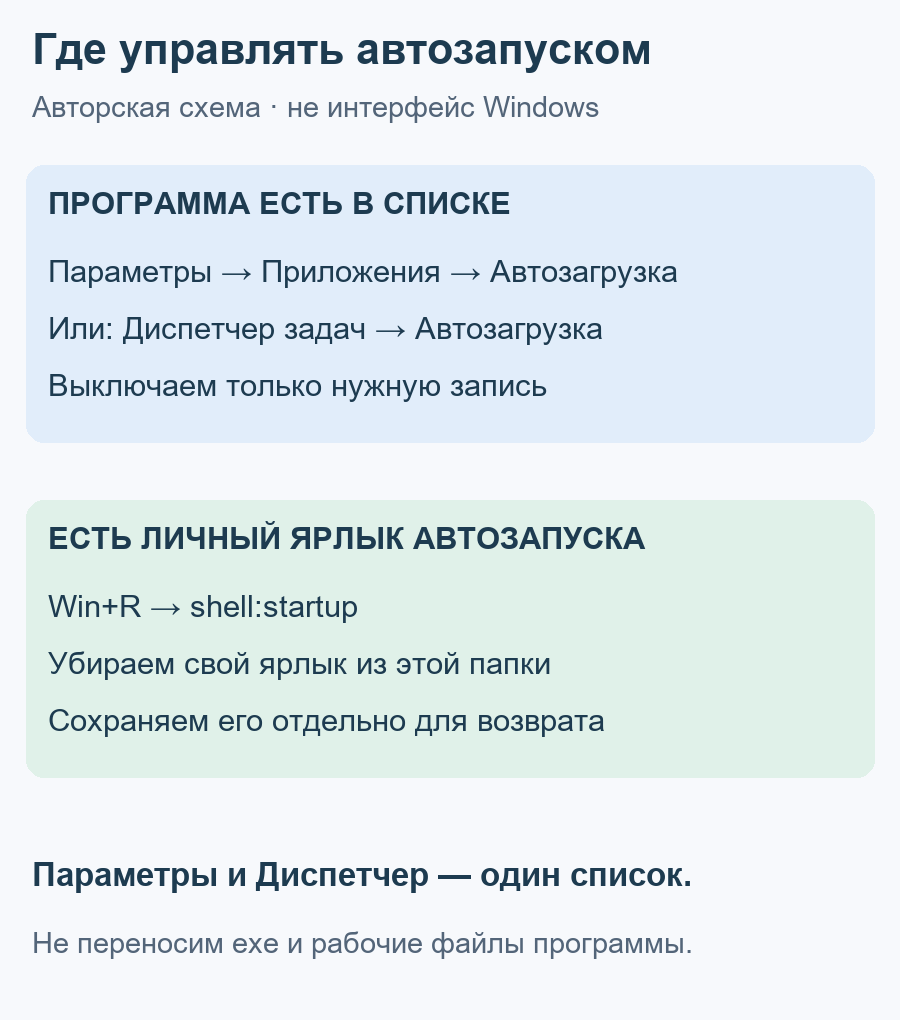
Для личного ярлыка автозапуска нажмите Win+R, введите shell:startup и нажмите Enter. Откроется папка автозагрузки текущего пользователя. Если в ней есть ваш ярлык нужной программы, уберите только этот ярлык из этой папки, сохранив его отдельно для возврата. Не переносите саму программу и её рабочие файлы.
Это отдельный механизм, описанный Microsoft. Если ни записи, ни подходящего ярлыка нет, проверьте штатные настройки запуска самого приложения. Не считайте пустой список доказательством, что любой способ запуска уже отключён. Для управляемого рабочего ПК согласуйте изменения с администратором.
Условный пример: мессенджер остался доступен вручную
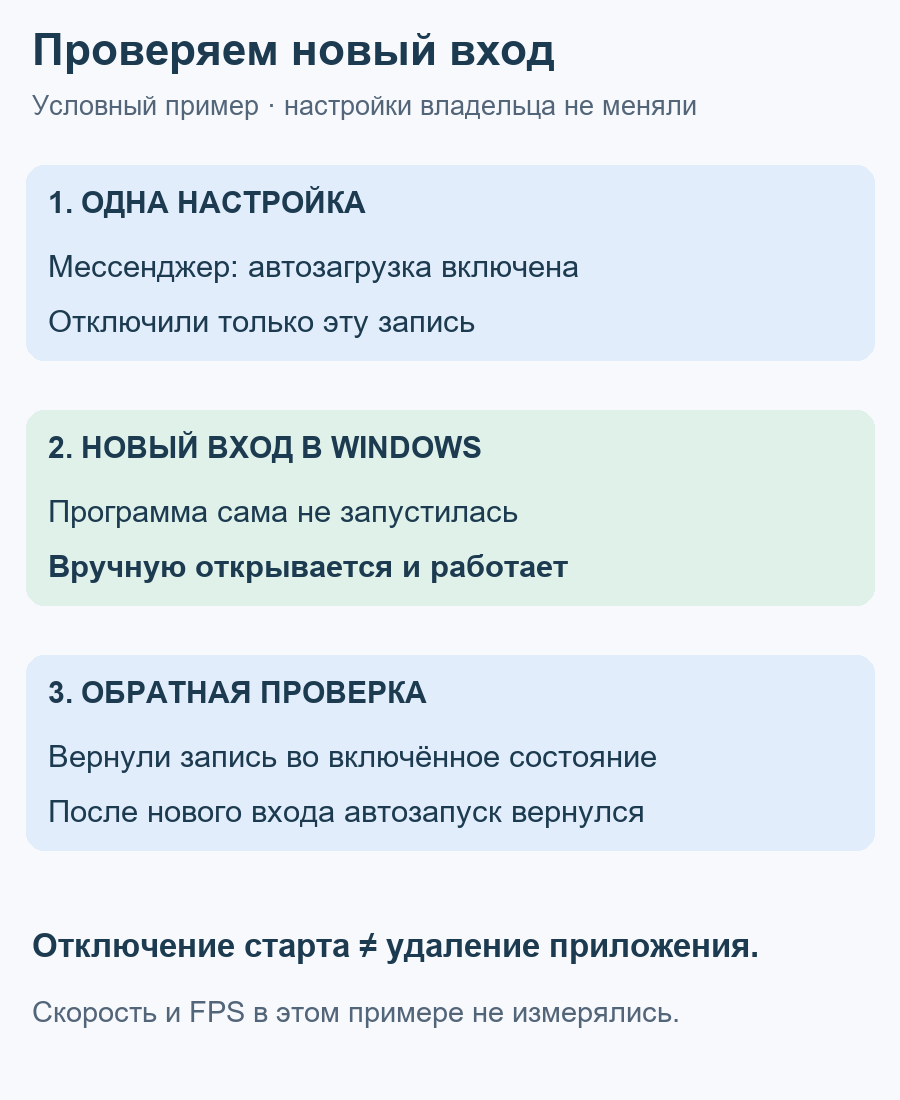
Это учебный пример по документации, а не проверка приложений владельца. Личный мессенджер зарегистрирован в списке автозагрузки Windows. В условиях примера других механизмов его автоматического запуска нет. Пользователь хочет открывать его только при необходимости.
Он запоминает включённое состояние и отключает одну запись. Сохраняет работу, перезагружает ПК и входит в ту же учётную запись. В условном примере мессенджер сам не запускается. Пользователь открывает его из «Пуска» — приложение работает. Получен нужный результат: изменён порядок старта, а программа осталась установленной.
Для обратной проверки он снова включает эту запись и повторяет вход. В примере автоматический запуск возвращается. Если нужен прежний режим, его можно оставить включённым; если ручной — снова отключить. Время загрузки и FPS в этом примере не измерялись.
Как оценить результат
| Что получилось | Что это означает |
|---|---|
| После нового входа программа не стартует, вручную открывается | Нужный результат достигнут: изменена автозагрузка, приложение доступно. |
| Запись отключена, но программа уже работает | Проверьте новый сеанс и другие настройки запуска. Состояние записи не завершает текущий процесс. |
| Автозагрузка изменена, а диск всё ещё занят на 100% | Ищите выполняющуюся задачу и файл. Это другой вопрос, чем запуск при входе. |
Для последнего случая используйте проверку процесса, который загружает диск. Если приложение всё равно появляется само, запишите его название, состояние записи, когда именно оно запускается и что проверили в его собственных настройках. Эти наблюдения полезнее массового отключения служб.
Не знаете, какой ПК взять?
Ответьте на несколько вопросов — получите готовую сборку с ценой.