
Чтобы записать часть экрана в Windows 11, откройте «Ножницы», выберите режим видеозаписи и нажмите «Создать». Выделите нужную область, запустите запись и после выполнения действия остановите её. Затем сохраните ролик и откройте полученный файл отдельно — так вы проверите, что его можно передать другому человеку.
Этот маршрут подходит для короткой демонстрации действий в окне программы: например, чтобы показать, на каком шаге появляется ошибка. Нужны Windows 11 и версия «Ножниц» с режимом записи видео. Ниже проверяем изображение в сохранённом ролике; запись голоса и подбор аудиоустройств требуют своей пробной проверки.
Выберите видео и нужную область
- Через «Пуск» найдите и откройте «Ножницы».
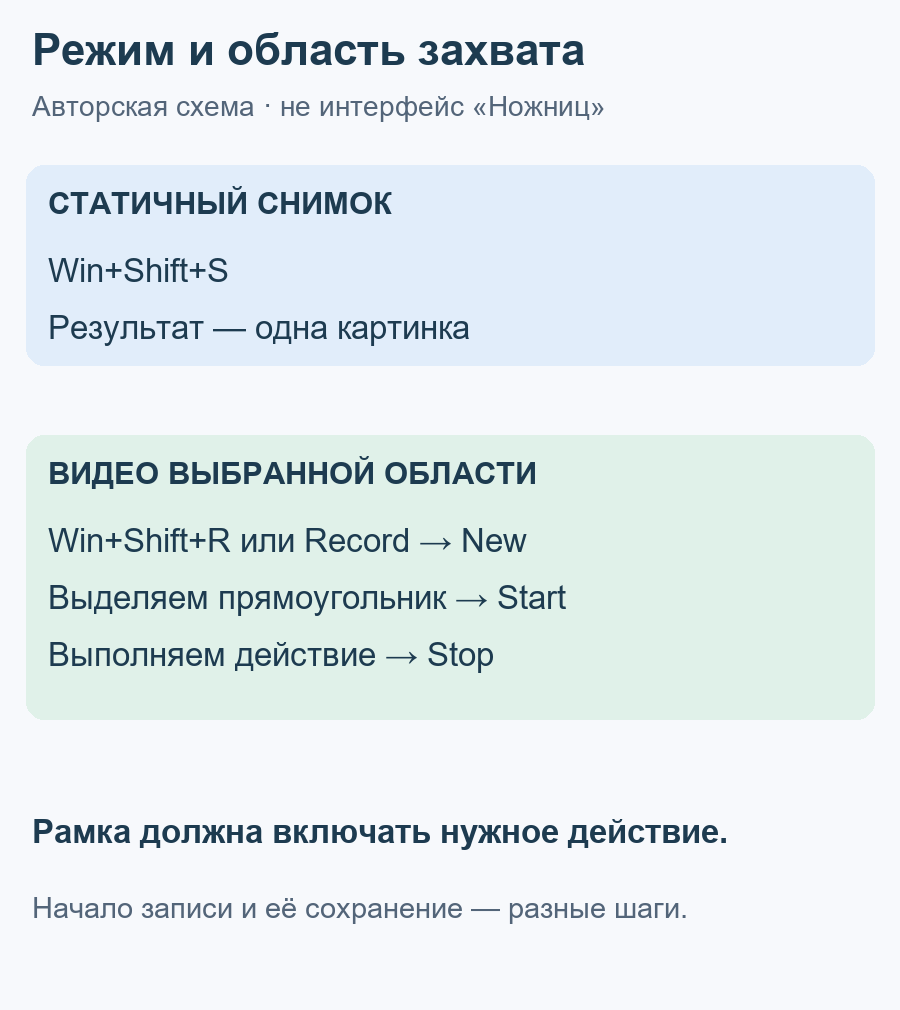
- Выберите кнопку видеозаписи — в английской справке она называется Record, — затем «Создать» / New.
- Обведите прямоугольником область экрана, которую хотите показать.
- Нажмите «Начать» / Start, дождитесь начала записи и выполните нужные действия внутри выбранной области.
- Когда демонстрация закончится, нажмите «Остановить» / Stop.
Весь порядок описан в инструкции Microsoft для «Ножниц». Быстрый вход в видеорежим — Win+Shift+R. Сочетание Win+Shift+S предназначено для статичного снимка: если вам нужна последовательность действий, проверьте выбранный режим до начала демонстрации.
Рамка определяет, что увидит получатель. Сначала расположите нужное окно и убедитесь, что важные кнопки и сообщение об ошибке попадают внутрь. Для короткой пробы достаточно безопасного учебного документа; личные переписки и уведомления лучше убрать из кадра заранее.
Сохраните ролик и проверьте файл
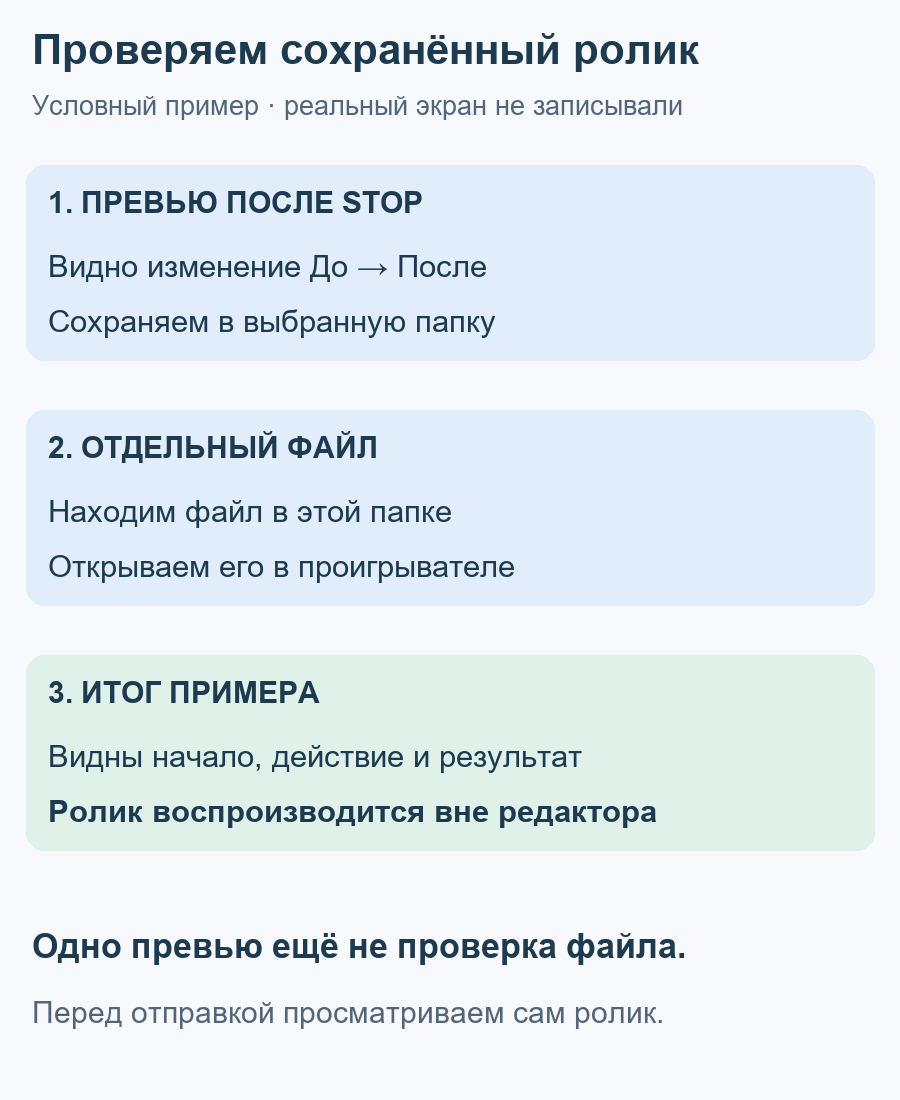
После остановки просмотрите запись в «Ножницах». В английской справке Microsoft сохранение готовой записи отделено от перехода в Clipchamp для монтажа. Для простой передачи ролика сначала сохраните исходный результат кнопкой сохранения с изображением дискеты.
Выберите понятную папку и имя, например «пример-записи». Запишите, куда сохранили файл, и оставьте предложенный приложением тип файла. Папку автоматического сохранения скриншотов не считайте универсальным местом для видео: здесь нужен именно найденный вами сохранённый ролик.
Откройте эту папку в Проводнике и запустите видео в проигрывателе. Просмотрите начало, нужное действие и конец. Это проверяет больше, чем превью в редакторе: существует отдельный файл, он воспроизводится и содержит нужную часть демонстрации. До такой проверки не закрывайте единственный доступный результат записи.
Условный пример: показали изменение строки
Это учебный пример по документации Microsoft, а не запись экрана владельца. В документе есть строка «До проверки». Нужно показать её замену на «После проверки». Никаких реальных данных или сообщений об ошибках в примере нет.
Пользователь выбирает видеорежим и прямоугольник вокруг учебного документа. Запускает запись, заменяет строку и останавливает захват. В превью видны исходное состояние и изменение. Он сохраняет ролик как «пример-записи» в выбранную папку.
В условном примере файл найден в этой папке и открыт в проигрывателе отдельно от «Ножниц». В начале видна строка «До проверки», затем её замена и итог «После проверки». Задача завершена: получатель сможет увидеть само действие, а не только последний кадр. Фактическую запись или замер качества для этого материала мы не выполняли.
Если результат получился другим
| Что получилось | Что проверить |
|---|---|
| Получилась одна картинка | Выберите видеорежим или Win+Shift+R; Win+Shift+S делает снимок. |
| Сообщение или кнопка оказались за кадром | Перед новой записью измените область захвата и повторите короткую пробу. |
| Превью есть, а файл не найден | Завершите сохранение, проверьте выбранную папку и откройте файл отдельно. |
Если кнопки видеозаписи нет, сверьте Windows и версию приложения с его актуальной справкой. Не рассчитывайте, что старый режим статичных снимков создаст видео от смены расширения файла.
Что проверить перед отправкой
Ещё раз просмотрите готовый файл: захвачена нужная область, видно важное действие, в кадре нет лишних документов и уведомлений. Если для вашей задачи нужен звук, прослушайте этот же файл до отправки: сам факт появления видеоряда не подтверждает наличие голоса или звука программы.
Для уже записанного игрового момента в Steam нужен другой путь — создание ролика и экспорт отдельного видеофайла. Сначала выбирайте инструмент под задачу, затем проверяйте конечный файл, который получит другой человек.
Не знаете, какой ПК взять?
Ответьте на несколько вопросов — получите готовую сборку с ценой.