
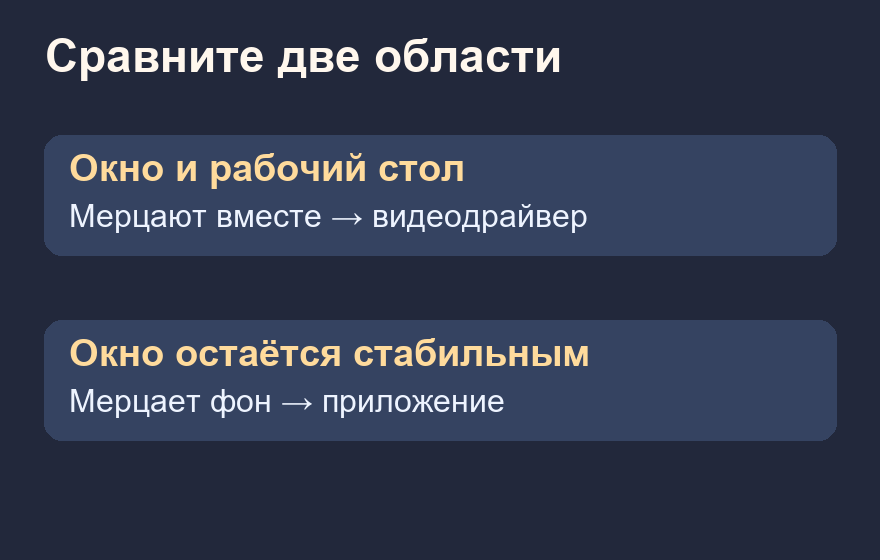
Если рабочий стол Windows 11 мерцает, откройте «Диспетчер задач» сочетанием Ctrl+Shift+Esc прямо во время сбоя. Посмотрите, мерцает ли его окно вместе с остальным экраном. Если окно остаётся стабильным, начните с недавно установленного или обновлённого приложения. Если мерцает и оно, Microsoft советует сначала проверить видеодрайвер.
Как сравнить окно и рабочий стол
Оставьте «Диспетчер задач» в небольшом окне на том же мониторе и дождитесь повторения сбоя. Нужны два наблюдения одновременно: что происходит внутри окна и что видно вокруг него. Если после открытия окна мерцание исчезло на всём экране, запишите, что сравнение пока не удалось. Диагностика мерцания по справке Microsoft.
Что проверить по результату
| Что видно | Что сделать |
|---|---|
| Мерцают рабочий стол и «Диспетчер задач» | Сверьте дату последнего обновления видеодрайвера. |
| Рабочий стол мерцает, окно стабильно | Выберите одно недавно изменившееся приложение и проверьте сбой без него. |
| Весь экран гаснет и сравнить окна нельзя | Начните с диагностики чёрного экрана. |
Если проблема началась сразу после обновления видеодрайвера, откройте «Диспетчер устройств» → «Видеоадаптеры» → свойства нужного адаптера → «Драйвер». Запишите текущую версию. Если доступна кнопка «Откатить», верните предыдущую версию и после перезагрузки проверьте те же условия. Для отката нужны права администратора. Если кнопка недоступна, Windows не может автоматически вернуть предыдущий драйвер. При выборе нового пакета сверяйте точную модель адаптера и версию ОС.
Условный пример с приложением
Рабочий стол начинает мигать после запуска утилиты записи экрана. «Диспетчер задач» остаётся стабильным. Сохраняем запись, полностью закрываем утилиту и повторяем те же действия. Рабочий стол стабилен. После повторного запуска утилиты мерцание возвращается. Этот результат даёт основание начать с обновления утилиты.
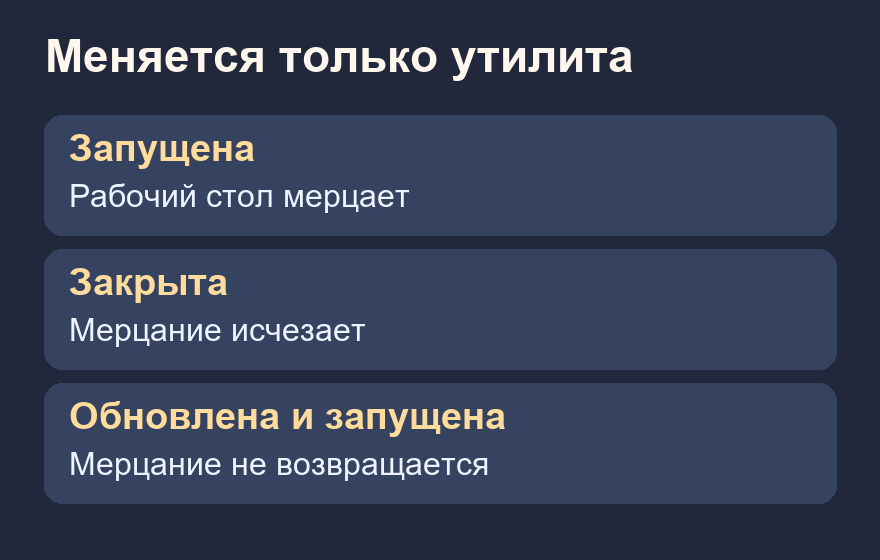
После обновления снова выполните те же действия с запущенной утилитой. В примере мерцание больше не возвращается. Если актуальная версия продолжает вызывать сбой, оставьте утилиту закрытой и передайте её разработчику номер версии и шаги для воспроизведения. Если сбой повторяется и при закрытой утилите, проверьте другое приложение или вернитесь к диагностике видеодрайвера.
Не знаете, какой ПК взять?
Ответьте на несколько вопросов — получите готовую сборку с ценой.