
Если Windows 11 тормозит, а диск держится на 100%, сначала найдите, какие операции его занимают. Откройте нужный накопитель в «Диспетчере задач», затем свяжите нагрузку с процессом и файлом в «Мониторе ресурсов». Для знакомого приложения проверьте результат штатной паузой. По одной цифре 100% нельзя решить, что SSD пора менять.
Этот маршрут подходит, когда Windows ещё позволяет открыть диагностические окна. Если нагрузка появляется периодически, откройте их заранее и дождитесь повторения симптома.
100% загрузки, скорость и свободное место — разные показатели
В «Диспетчере задач» нажмите Ctrl+Shift+Esc → «Производительность» → нужный диск. Смотрите на активное время, скорость чтения и записи, среднее время ответа. Счётчики Windows отдельно описывают время простоя накопителя и объём операций. Процент занятости работой не показывает, сколько места осталось для файлов.
| Что видите | Что это помогает понять |
|---|---|
| Активное время, % | Насколько накопитель занят обработкой операций в момент наблюдения. |
| Чтение и запись, МБ/с | Сколько данных передаётся. Небольшая скорость сама по себе не означает, что диск свободен. |
| Среднее время ответа | Как меняется задержка при той же нагрузке. Универсального порога исправности для всех SSD и HDD здесь нет. |
| Свободное место в «Этом компьютере» | Сколько данных ещё помещается. Это отдельная проверка ёмкости. |
Запишите номер диска, его тип, модель и показанные буквы разделов. Например, «Диск 0 (C: D:)» означает, что при поиске файлов нужно учитывать оба раздела этого накопителя. Не переносите вывод о загруженном диске D на системный C, если они расположены на разных физических устройствах.
Если проблема именно в исчезающем свободном месте, используйте поиск папки, которая растёт на C. Нынешняя проверка отвечает на вопрос о текущей работе накопителя.
Найдите процесс и файл на нужном диске
Нажмите Win+R, введите resmon и откройте вкладку «Диск». Запуск утилиты и фильтрацию по процессу описывает команда Microsoft Performance. Если раньше отмечали процессы галочками, снимите ненужные фильтры, чтобы не пропустить другие строки.
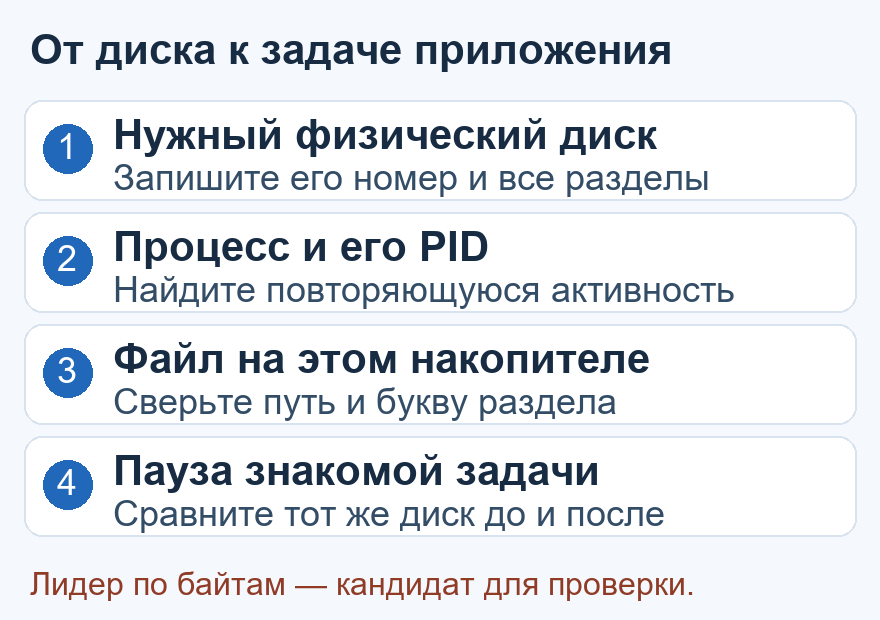
- Разверните «Процессы с дисковой активностью». Отсортируйте «Всего (байт/с)» по убыванию. Это чтение и запись процесса вместе. Запишите его имя и PID — числовой идентификатор процесса в текущем наблюдении.
- Отметьте выбранный процесс. В нижнем разделе «Работа диска» найдите его строки и столбец «Файл». Сопоставьте путь с буквами разделов загруженного накопителя.
- Смотрите чтение, запись и время ответа вместе с графиком нужного диска. Лидер по объёму данных — кандидат для проверки; он не обязан объяснять всю задержку.
- Понаблюдайте во время самого торможения. Сохраните повторяющиеся строки, а не только случайный всплеск при открытии программы.
В документации Alibaba Cloud показано, как этот инструмент связывает процесс, PID, путь, скорость и время ответа. Иллюстрации источника сделаны на Windows Server; названия разделов в вашей локализации могут немного отличаться. Серверные пороги нагрузки и рекомендации по облачным дискам к домашнему SSD переносить не нужно.
Проверьте гипотезу одной паузой
Если узнали приложение и его текущую задачу, используйте его собственную кнопку паузы: например, приостановку синхронизации или копирования. Сохраните исходное состояние, измените одно действие и снова смотрите тот же накопитель. Дайте текущим операциям завершиться; сравнивайте несколько последовательных обновлений показателей.
Проверьте две вещи: изменилась ли активность диска и вернулась ли отзывчивость программы, которая тормозила. Затем возобновите задачу, когда это допустимо, и посмотрите, повторяется ли связь. Такая проверка отделяет рабочую гипотезу от случайного совпадения.
Не завершайте System и незнакомые службы по верхней строке списка. По одному процессу нельзя обосновать отключение защиты, обновлений Windows или файла подкачки. Сначала нужно понять, какая задача обращается к каким файлам.
Условный пример: высокая активность при синхронизации OneDrive
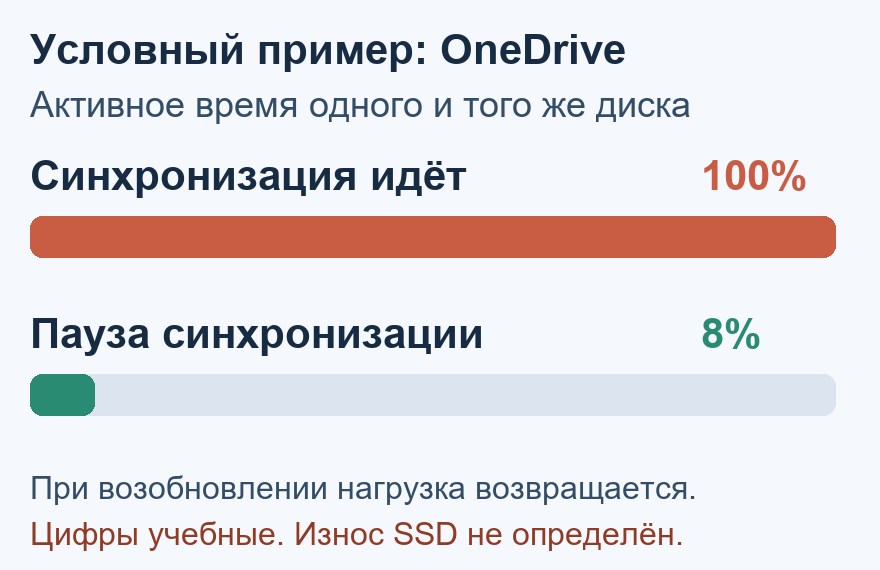
Цифры ниже придуманы для разбора маршрута. Это не замер нашего ПК и не обещание результата для вашего накопителя. После изменения большой папки Windows начинает отвечать медленнее. У героя примера «Диск 0 (C:)» показывает 100% активного времени при суммарной скорости около 3 МБ/с. Свободное место на C ещё есть.
В «Мониторе ресурсов» среди активных строк виден OneDrive.exe с PID 4120. Его операции идут по пути C:\Users\…\OneDrive\… на том же накопителе. Имя, PID и путь записаны вместе: одного названия OneDrive в списке недостаточно.
- Игрок открывает значок облака OneDrive в области уведомлений и выбирает паузу синхронизации на 2 часа. Проверяет, что клиент действительно показывает паузу.
- После завершения текущих операций активность того же диска держится около 8%, а окна снова отвечают нормально.
- При ручном возобновлении синхронизации высокая активность возвращается. Другие условия примера не менялись.
Пауза на 2, 8 или 24 часа и ручное возобновление описаны в инструкции Microsoft по OneDrive. При отсутствии значка облака не ищите одноимённый процесс для принудительного завершения: сперва убедитесь, что этим клиентом вообще пользуетесь.
Вывод примера: торможение связано с выполняющейся синхронизацией. Следующий шаг — дать ей закончиться в подходящее время и вернуть обычный режим работы. Этот вывод ничего не доказывает об износе SSD, его предельной скорости или необходимости покупки. Если после завершения синхронизации симптом остаётся, причина требует отдельной проверки.
Если виновник не определился
Когда на паузе активность остаётся высокой, снимите фильтр процесса и посмотрите остальные строки. Возможно, выбранное приложение было лишь одним из участников нагрузки. Если видны в основном System, системные метаданные или постоянно меняющиеся процессы, сохраните номер диска, время эпизода, процессы с PID, пути и показатели до и после проверки.
Для следующего этапа специалист может использовать Microsoft Process Monitor с фильтрацией событий. Это отдельная трассировка: она не требуется для уже разобранного случая со знакомой задачей приложения. Перед публикацией снимков уберите личные имена и названия документов из путей.
Если заметили именно постоянную запись в простое на Radeon, есть отдельный разбор исправления AMD. Если Windows показывает предупреждение о состоянии накопителя, сначала сохраните важные файлы по маршруту для критического предупреждения SSD. Дополнительный тест скорости не заменяет сохранение данных.
Когда обсуждать замену накопителя
К апгрейду имеет смысл возвращаться, когда понятны модель накопителя, характер обычной нагрузки и ограничение, которое сохраняется при штатной работе. Пауза отдельной задачи может решить вопрос расписания без покупки. Если же требуется помощь с накопителем, на подбор апгрейда ПК принесите эти сведения и результат сравнения. Так обсуждение будет опираться на конкретную задачу, а не только на красную цифру в диспетчере.
Не знаете, какой ПК взять?
Ответьте на несколько вопросов — получите готовую сборку с ценой.