
Если скорость скачивания высокая, а пинг в игре большой, сначала сравните соединение в разных условиях: остановите загрузки, проверьте другой доступный сервер и, если возможно, кабель вместо Wi-Fi. Меняйте по одному условию. Один тест скорости или команда ping до случайного сайта не показывают, где задерживаются пакеты вашей игры.
Ниже — маршрут для Windows 10 и 11: как отделить сеть от производительности ПК, собрать контрольные результаты и выбрать следующий шаг. Универсальной команды, которая убирает высокий пинг у всех, здесь нет.
Сначала убедитесь, что проблема действительно в сети
Запишите игру, выбранный регион или сервер, время сбоя и показания сетевой статистики, если игра её выводит. Отметьте, что происходит: постоянно высокая задержка, редкие скачки, потери пакетов или разрыв соединения. Названия показателей и способ включения зависят от игры.
Рывки картинки могут возникать и при спокойной сети. Если сетевые показатели не меняются, но кадры идут неравномерно, отдельно проверьте frametime и 1% Low FPS. Просадка FPS и высокий пинг требуют разных проверок; результаты одного теста не подменяют другой.
Сравните условия, прежде чем менять настройки
Приостановите загрузки игр, отправку больших файлов и облачную синхронизацию. Повторите тот же игровой сценарий на том же сервере. Затем, если есть возможность, сравните Wi-Fi с прямым подключением компьютера к своему роутеру по исправному сетевому кабелю. Для такого сравнения не нужно отключать защиту Windows или подключать ПК напрямую к линии провайдера.
Следом сравните другой доступный сервер или регион этой же игры. Запишите изменения. Если одновременно сменить сервер, способ подключения и настройки роутера, понять причину улучшения будет сложно.
| Наблюдение | Что проверить дальше | Чего оно ещё не доказывает |
|---|---|---|
| По кабелю заметно лучше, чем по Wi-Fi | Повторяемость результата, условия беспроводного подключения и другой доступный Wi-Fi-адаптер | Что роутер сломан или его обязательно нужно менять |
| Проблема появляется во время загрузки или отправки файлов | Сравнение с паузой передачи, затем штатные настройки управления трафиком своего роутера | Что более дорогой тариф решит задержку |
| Плохо только на одном сервере или в одной игре | Статус сервиса, регион и сведения для поддержки игры | Что весь интернет или компьютер неисправен |
| Рывки сохраняются, а сетевая статистика спокойная | Время кадров и нагрузку ПК в момент рывка | Что любой сетевой участок уже полностью проверен |
Как проверить шлюз и контрольный адрес через ping
Откройте Терминал или командную строку и выполните ipconfig. В разделе используемого Ethernet- или Wi-Fi-подключения найдите «Основной шлюз». У виртуальных, отключённых и других адаптеров могут быть свои записи; нужен адрес активного подключения. Такой вывод описан в справке Microsoft по ipconfig.
Затем введите команду ниже, заменив АДРЕС_ШЛЮЗА своим IPv4-адресом шлюза:
ping -4 -n 20 -w 1000 АДРЕС_ШЛЮЗА
Для второго контрольного измерения можно использовать известный внешний адрес, который отвечает на ICMP. Например:
ping -4 -n 20 -w 1000 1.1.1.1
Это только контрольный адрес, а не рекомендация сменить DNS и не замена сервера игры. Параметр -4 выбирает IPv4, -n 20 задаёт двадцать запросов, -w 1000 — ожидание ответа до 1000 мс. Они описаны в документации ping.
Сохраните число отправленных и полученных запросов, потери, минимум, максимум и среднее время. Посмотрите и на отдельные строки: среднее может скрыть редкие скачки. Двадцать ответов — короткий контрольный отрезок, а не доказательство стабильности на весь вечер. Повторите проверку в момент проявления проблемы, сохранив те же адрес и условия.
Что можно заключить по этим результатам
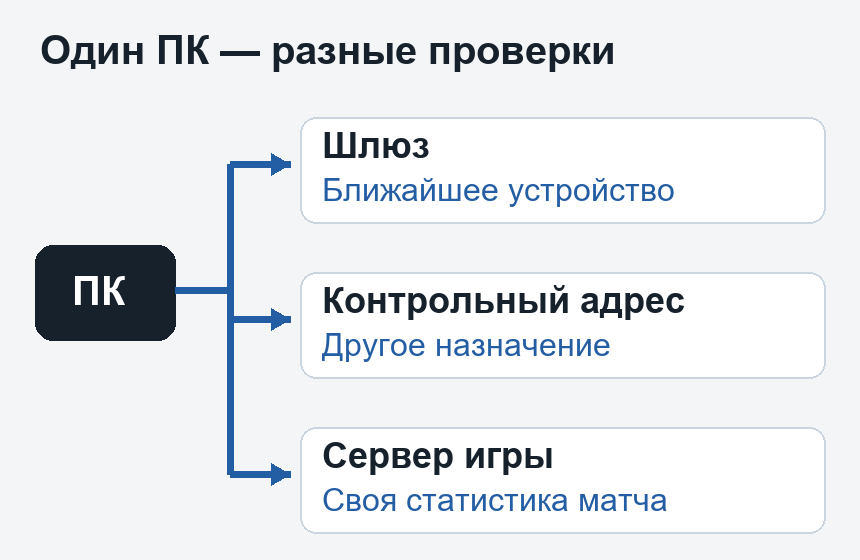
Ответ шлюза относится к ближайшему сетевому устройству. Ответ внешнего адреса — к другому назначению. Статистика игры — к её обмену данными. Эти три результата полезно сопоставлять, но нельзя считать взаимозаменяемыми.
Если в проверке до шлюза появились скачки, начните с повторного сравнения локального подключения. Если до шлюза ответы ровные, а дальше нет, собирайте сведения о внешнем направлении. Это направления поиска, а не окончательные диагнозы по одной серии пакетов.
Тайм-аут означает отсутствие ожидаемого ICMP-ответа. Он сам по себе не показывает, сколько игровых пакетов потеряно и кто виноват. Microsoft отдельно описывает политики фильтрации и другие причины отсутствия ответа. Если контрольный адрес молчит, а игра и сайты доступны, не объявляйте соединение полностью потерянным.
Как читать маршрут: звёздочка ещё не поломка
Для адреса, который вы действительно проверяете, можно выполнить tracert -d АДРЕС. Замените АДРЕС своим назначением. Не угадывайте IP сервера игры по чужому скриншоту: используйте сведения самой игры или её поддержки.
По описанию tracert, часть маршрутизаторов не возвращает ответы, нужные для отображения промежуточного узла. Тогда появляются звёздочки. Если следующие узлы отвечают, одна такая строка не доказывает обрыв маршрута.
Команда pathping -n АДРЕС дополнительно собирает статистику ответов по пути. Дождитесь её завершения: это дольше обычной короткой серии ping. Читайте результат целиком, включая конечный адрес, а не ищите первую строку с ненулевым процентом.
Разобранный пример: почему 16% у узла — не готовый диагноз
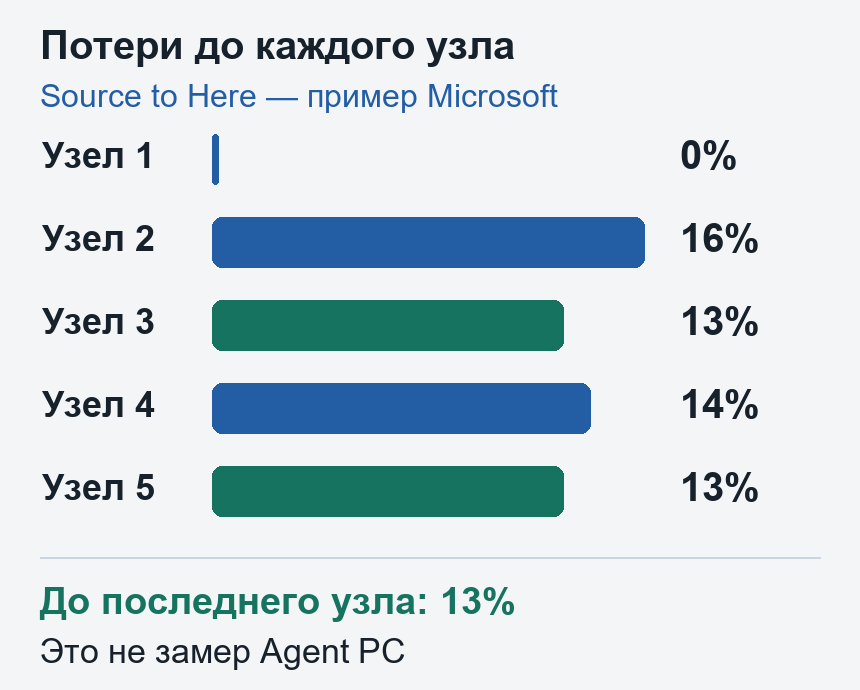
Возьмём учебный отчёт Microsoft для pathping. Это опубликованный пример документации, не замер Agent PC и не тест игрового сервера.
В столбце Source to Here у узлов со второго по пятый показаны 16%, 13%, 14% и 13% потерь. Если остановиться на первых 16%, можно ошибочно приписать узлу всю проблему.
В разборе Microsoft выделены 13% потерь на участке между первым и вторым узлом. Дополнительные потери ответов самих маршрутизаторов на втором и четвёртом узлах не мешают им пересылать остальной трафик. У последнего узла в этом примере остаётся 13%.
Вывод: различайте потери на пути и неполученные ответы промежуточного устройства. Следующий шаг — передать поддержке полный отчёт, время и адрес назначения, а не требовать замены конкретного роутера по одному проценту. Этот пример объясняет чтение вывода; причину сбоя вашего матча ещё нужно подтвердить в его условиях.
Что делать с найденным направлением
- Изменяется результат локального подключения. Повторите сравнение Wi-Fi и кабеля. Проверьте свою схему подключения и штатные рекомендации производителя роутера. Не сбрасывайте его настройки без сохранённых параметров и понятной причины.
- Зависит от передачи файлов. Оставьте загрузки на паузе на время сравнения. Если закономерность повторяется, изучите управление очередями или приоритетами именно своей модели роутера. Название функции и эффект зависят от устройства.
- Зависит от игры или сервера. Сверьте официальный статус сервиса, другой регион и рекомендации поддержки. Низкая задержка до контрольного адреса не обещает такого же результата в матче.
- Проблема только с именем адреса. Если проверка IP работает, а имени — нет, отдельно проверяйте разрешение имён. Не используйте смену DNS как универсальное лечение любого высокого пинга.
Что сохранить для поддержки
Подготовьте название и версию игры, регион или сервер, дату и время с часовым поясом, тип подключения, краткое описание симптома и результаты одинаковых проверок. Отметьте, что изменилось при паузе загрузок, другом сервере или кабеле. Передавайте адреса и журналы по официальному каналу поддержки; для открытого форума удалите личные данные и ненужные сведения о домашней сети.
Если сетевые проверки не объясняют рывки, продолжите с диагностики статтеров в играх. Покупать новый ПК или менять тариф по одному высокому числу пинга преждевременно: сначала нужен результат сравнения, который указывает на конкретное направление поиска.
Не знаете, какой ПК взять?
Ответьте на несколько вопросов — получите готовую сборку с ценой.