
Если компьютер не видит флешку, откройте «Управление дисками» и посмотрите, появляется ли там сам накопитель. Исправному тому с привычной файловой системой иногда достаточно назначить букву. Если Windows предлагает форматирование, показывает RAW или не видит прежний раздел, отмените предложение и сохраните флешку как есть, пока не решите, как получить файлы.
Маршрут подходит для обычной флешки с данными в работающей Windows 10 или 11. Начните с наблюдения, особенно если на носителе осталась единственная копия файлов.
Сначала проверьте, видит ли Windows накопитель
Откройте «Этот компьютер» сочетанием Win + E. Если флешки там нет, нажмите Win + R, введите diskmgmt.msc и нажмите Enter. В нижней части «Управления дисками» видны физические диски и их разделы. Чтобы опознать свой, сравните список до и после подключения и сверьте ёмкость с ожидаемой. Одинаковый объём у двух дисков требует дополнительной проверки. Путь к инструменту описан в справке Microsoft по управлению дисками.
Звук подключения помогает заметить реакцию компьютера. Для выбора действия проверьте, появился ли сам диск и что Windows показывает у раздела.
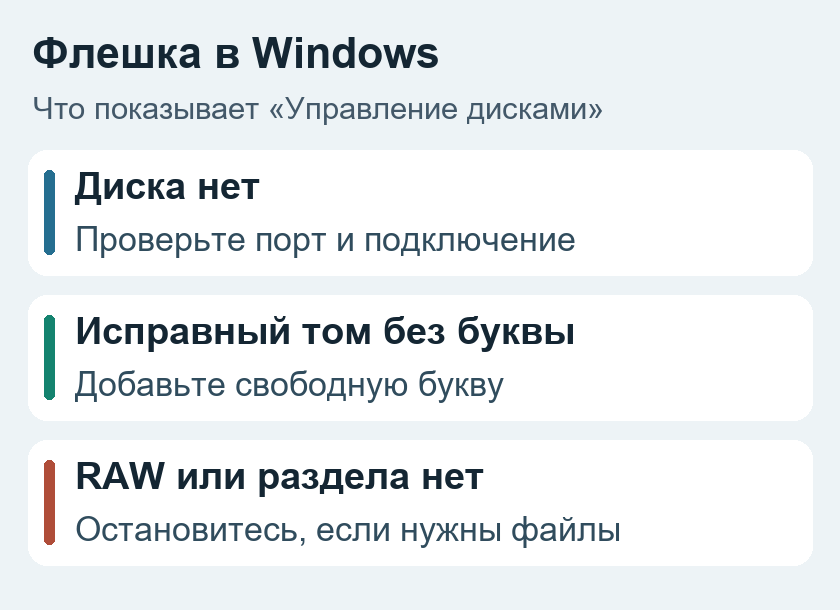
Выберите следующий шаг по состоянию диска
| Что видно | Что делать |
|---|---|
| Диск не появился в списке | Проверьте другой USB-порт напрямую и, по возможности, другой компьютер. |
| Диск в сети, том исправен и имеет привычную файловую систему, буквы нет | Назначьте свободную букву подтверждённому тому с файлами. |
| У тома есть буква и он открывается | Скопируйте важные файлы на другой накопитель и проверьте копию. |
| RAW, «Не распределена», «Не инициализирован» или предложение отформатировать | Если нужны файлы, остановитесь перед действиями, меняющими разметку или файловую систему. |
| «Нет носителя», 0 байт, ёмкость неожиданно изменилась или диск пропадает | Зафиксируйте симптом. При важных данных отложите дальнейшие попытки записи и обратитесь за помощью. |
У диска, который виден, но находится «Вне сети», есть отдельная ветка диагностики. Уточните, что это за диск и почему он отключён. Если вы не уверены в состоянии носителя, зафиксируйте статус и не применяйте инструкции по инициализации. Различия между состояниями раздела описаны в руководстве Microsoft по диагностике дисков.
Если том есть, но буквы нет
Этот шаг подходит для опознанной флешки с обычным доступным томом, у которого уже есть знакомая файловая система, например exFAT. Откройте «Управление дисками» с правами администратора. Щёлкните правой кнопкой по самому тому в нижнем списке, выберите команду изменения буквы диска и пути, нажмите «Добавить» и выберите свободную букву. Название команды может немного отличаться в локализации. См. инструкцию Microsoft по назначению буквы.
Пропустите этот шаг, если команда недоступна или вы не можете уверенно опознать том. Системные разделы, EFI и разделы восстановления оставьте как есть.
Условный пример. Флешка раньше открывалась и на ней есть документы. После подключения появляется диск ожидаемой ёмкости, он в сети, у тома exFAT стоит «Исправен», буквы рядом нет. Команда добавления доступна. Выбираем свободную букву, допустим R:. Результат проверяем в «Этот компьютер»: открываем R: и несколько знакомых документов. Если они читаются, копируем важное на другой накопитель и открываем файлы из копии. Если вместо документов появилось предложение форматирования, отменяем его и переходим к ветке с недоступным томом.
Если флешка видна как RAW или просит форматирование
RAW означает, что Windows не распознала пригодную для чтения файловую систему. Причину по одной надписи определить нельзя. Если на флешке были данные, пока не форматируйте её, не создавайте новый том и не запускайте исправление файловой системы. При запросе «Инициализировать диск» тоже остановитесь. Microsoft описывает инициализацию нового диска для носителя без существующих данных.
Если флешка раньше открывалась на другом компьютере, проверьте её там при стабильной работе носителя. Как только файлы станут доступны, скопируйте их. При повторных обрывах или неверной ёмкости и единственной копии данных имеет смысл обсудить диагностику с лабораторией восстановления. Запишите видимый статус и ёмкость, чтобы не повторять попытки вслепую.
Если диск не появляется даже в «Управлении дисками»
Подключите флешку напрямую к другому USB-порту, исключив хаб, док-станцию и удлинитель. В «Управлении дисками» можно выбрать «Действие» и повторить сканирование. Если диска по-прежнему нет, откройте «Диспетчер устройств» через меню правой кнопки на «Пуск» и посмотрите, появляется ли новое устройство с предупреждением. Запишите его статус. Это помогает понять, реагирует ли Windows на подключение.
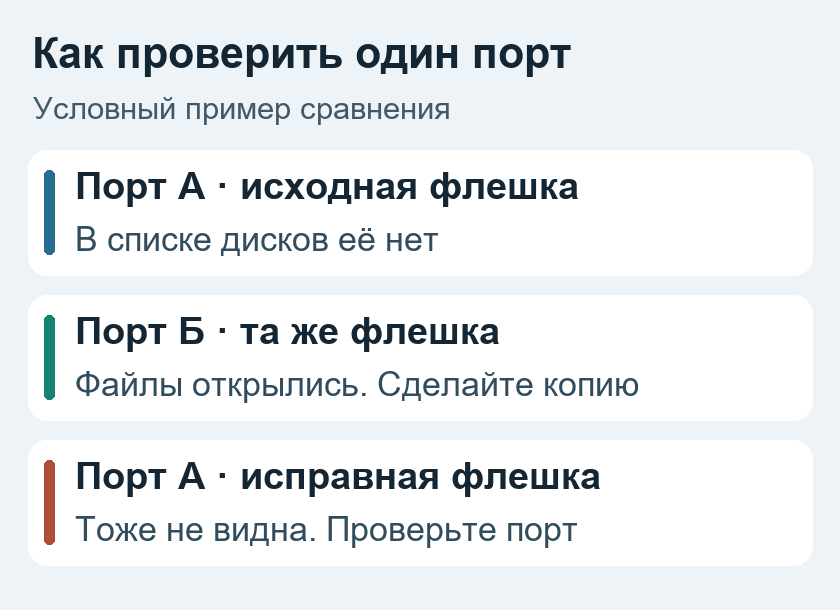
Для сравнения пригодится заведомо рабочая флешка или второй компьютер. Меняйте по одному условию. В условном примере исходная флешка отсутствует в порту А, но открывается в порту Б. Сначала сохраните файлы через Б. Если исправная контрольная флешка тоже не видна в А, проверку имеет смысл продолжить на стороне порта и подключения через него. Такой результат показывает, где искать причину, и не требует править разделы накопителя.
Если исходная флешка нигде не появляется, а контрольная работает, сохраните результаты проверки и состояние носителя для специалиста. Если диск уже читается, но Windows отказывается копировать один большой файл, проверьте ограничение размера файла в FAT32.
Не знаете, какой ПК взять?
Ответьте на несколько вопросов — получите готовую сборку с ценой.