
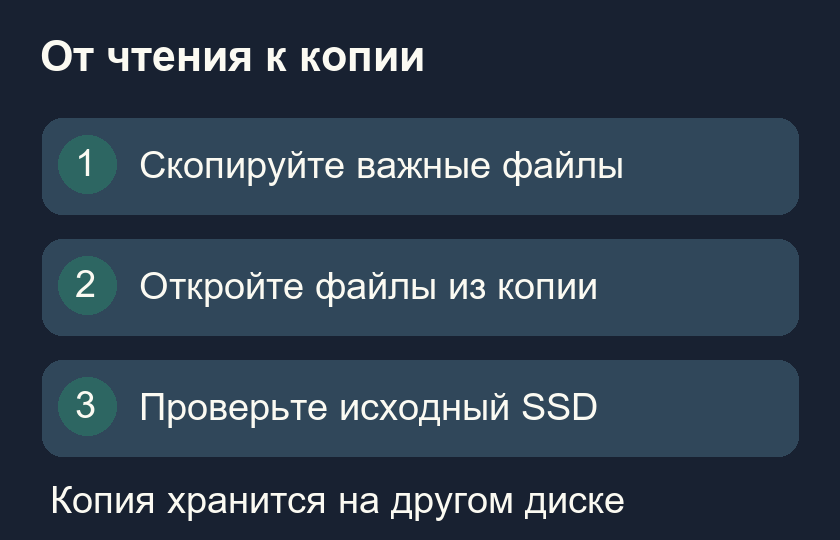
Если Windows показала критическое предупреждение о накопителе, сначала скопируйте важные файлы на другой физический диск. Затем откройте свойства именно того SSD, о котором сообщила система. Предупреждение о надёжности, резерве памяти или режиме чтения требует других действий, чем сообщение о заполненном диске C:.
Сначала скопируйте важные файлы
Начните с того, что трудно восстановить: рабочих документов, фотографий, проектов и локальных сохранений. Копируйте файлы, оставляя оригиналы на месте. Другая буква диска может обозначать раздел того же SSD. Для независимой копии подойдёт отдельный исправный накопитель или другое хранилище, куда можно загрузить и откуда можно открыть файлы.
После копирования откройте несколько важных файлов с места назначения и убедитесь, что нужные папки там есть. Если SSD пропадает, копирование постоянно обрывается, а данные незаменимы, остановите самостоятельные попытки и обратитесь к специалистам по восстановлению. До сохранения файлов отложите тест скорости, форматирование и исправление ошибок с записью на диск.
Узнайте, о чём предупреждает Windows
В Windows 11 нажмите на уведомление или откройте Параметры → Система → Память → Дополнительные параметры хранилища → Диски и тома. Найдите нужный накопитель по модели и объёму и откройте его свойства. В справке Microsoft о предупреждении накопителя есть пример этого экрана и значения трёх предупреждений.
| Что сообщает Windows | Что это означает |
|---|---|
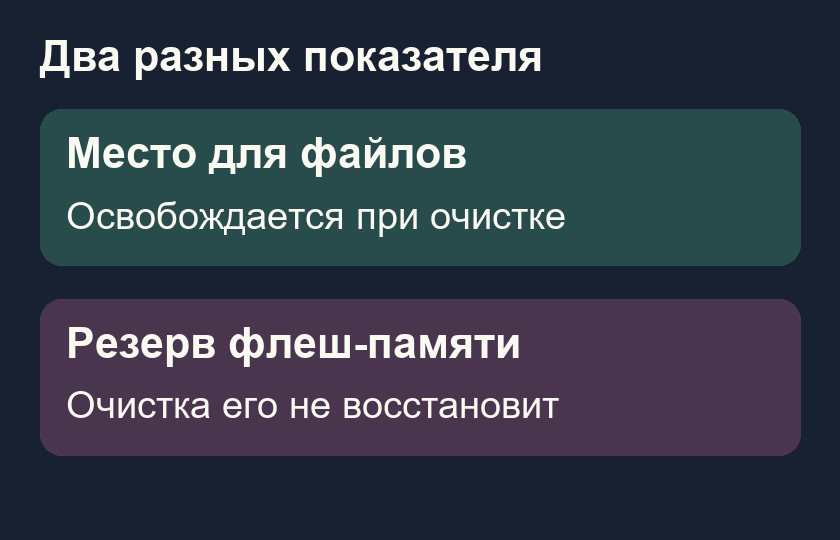
| Мало резервной ёмкости | Резерв флеш-памяти ниже порога производителя. Удаление игр освобождает место для файлов, но не восстанавливает резерв накопителя. |
| Надёжность снизилась | Накопитель сообщил о серьёзных ошибках носителя или внутренней подсистемы. Сохраните данные и передайте точное сообщение при диагностике. |
| Диск доступен только для чтения | Файлы ещё могут читаться, а новые записи недоступны. Используйте доступ на чтение, чтобы скопировать важное. |
Этот встроенный мониторинг Microsoft описывает для NVMe. Отсутствие такого сообщения у SATA SSD или HDD не подтверждает их исправность. Если Windows сообщает только о нехватке места, проверьте, какая папка заняла диск C:.
Пример: NVMe перешёл в режим чтения
Условный пример. Windows показывает режим «только для чтения» для NVMe с рабочими проектами. Документы на нём открываются, а изменения сохранить нельзя. Вы копируете папку проектов на отдельный внешний SSD, затем открываете копию последнего проекта с внешнего диска. В этом случае подтверждена доступность копии выбранной папки. Исходный NVMe оставляют для диагностики и готовят замену, если режим чтения подтверждается.
Когда нужна проверка или замена SSD
Если предупреждение повторяется, диск остаётся в режиме чтения или продолжаются ошибки, запишите модель и точный текст сообщения. После резервного копирования проверьте рекомендации производителя для этой модели и условия гарантии. Процент оставшегося ресурса сам по себе не показывает, когда диск откажет. При подтверждённой неисправности планируйте замену и восстановление из копии.
Если меняете NVMe и оставляете другие диски, заранее сверьте слот M.2 и ограничения платы. Для плановой защиты файлов пригодится справка Microsoft о резервном копировании. Носитель для восстановления Windows не включает ваши личные файлы.
Не знаете, какой ПК взять?
Ответьте на несколько вопросов — получите готовую сборку с ценой.