
Сохранённый пароль Wi-Fi в Windows 11 можно посмотреть в параметрах сети. Для текущего подключения откройте его свойства и нажмите «Показать» рядом с паролем. Для другой сохранённой сети сначала выберите её в «Управлении известными сетями».
Ниже — маршрут для своей домашней сети с общим паролем: например, когда нужно подключить второй ноутбук. Он помогает найти сохранённую запись, а затем проверить подключение. Это не способ узнать пароль любой сети поблизости. Пароль входа в Windows и пароль Wi-Fi — разные данные.
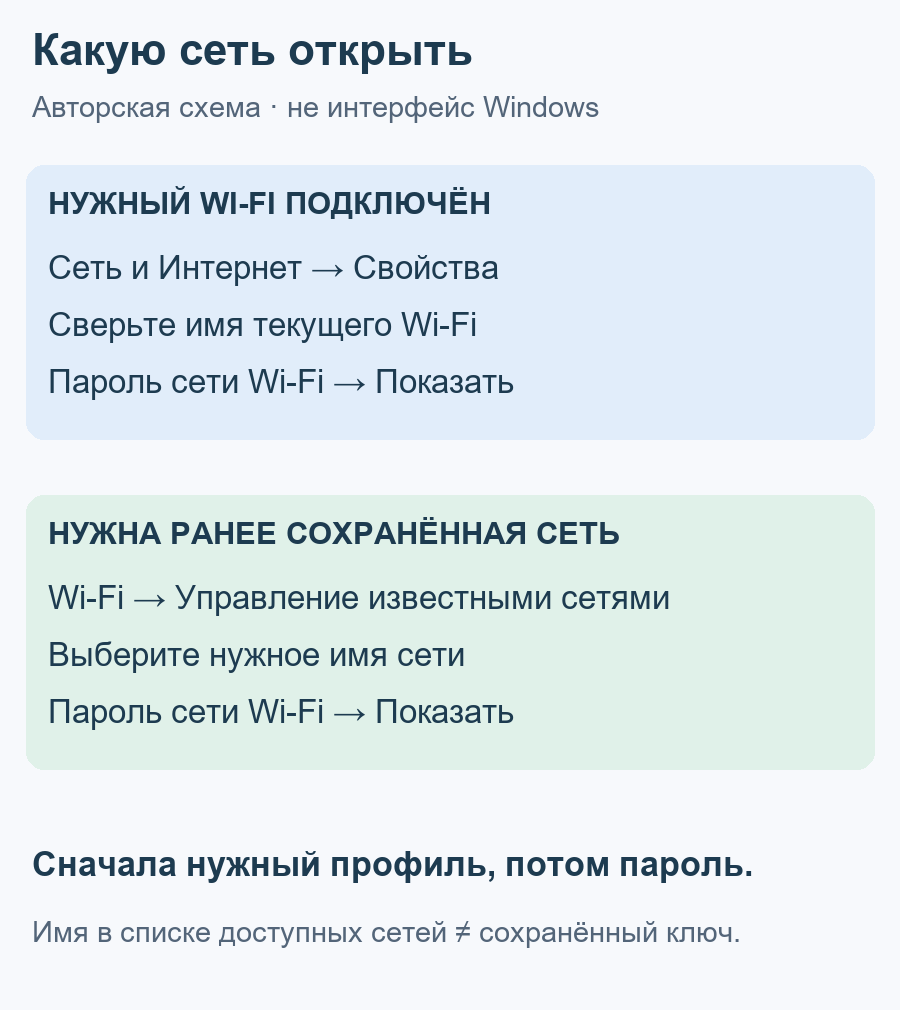
Если компьютер сейчас подключён к нужному Wi-Fi
- Откройте «Параметры» → «Сеть и Интернет».
- Откройте «Свойства» текущего Wi-Fi-подключения. Сверьте название сети: нужна именно та, к которой будете подключать второе устройство.
- Найдите строку «Пароль сети Wi-Fi» и выберите «Показать».
Именно такой маршрут описывает справка Microsoft по подключению к Wi-Fi. Английские названия нужных пунктов — Properties, Wi-Fi network password и Show. Расположение и перевод могут различаться между выпусками Windows; ориентируйтесь на свойства нужной сети, а не на соседние настройки IP или DNS.
Если нужна сеть, к которой подключались раньше
- В «Параметрах» откройте «Сеть и Интернет» → Wi-Fi → «Управление известными сетями».
- Выберите сохранённую сеть по точному названию.
- В её свойствах нажмите «Показать» рядом с паролем сети Wi-Fi.
Microsoft отдельно подтверждает просмотр пароля сохранённых сетей. Список сетей поблизости и список известных сетей решают разные задачи: обнаруженное название само по себе не означает, что его пароль сохранён на ПК.
Что делать с найденным паролем
На втором устройстве выберите ту же сеть и введите пароль в запросе подключения. Если Windows показывает QR-код, его можно отсканировать поддерживающим это устройством. Для статьи реальный пароль и рабочий QR-код не нужны: не публикуйте их вместе со снимком окна.
Проверьте результат на втором устройстве: оно должно подключиться к нужному названию сети. Открытое окно с паролем — промежуточный шаг. Доступ к интернету проверяют отдельно: успешное подключение к Wi-Fi ещё не подтверждает работу сайтов.
Условный пример: подключили второй ноутбук
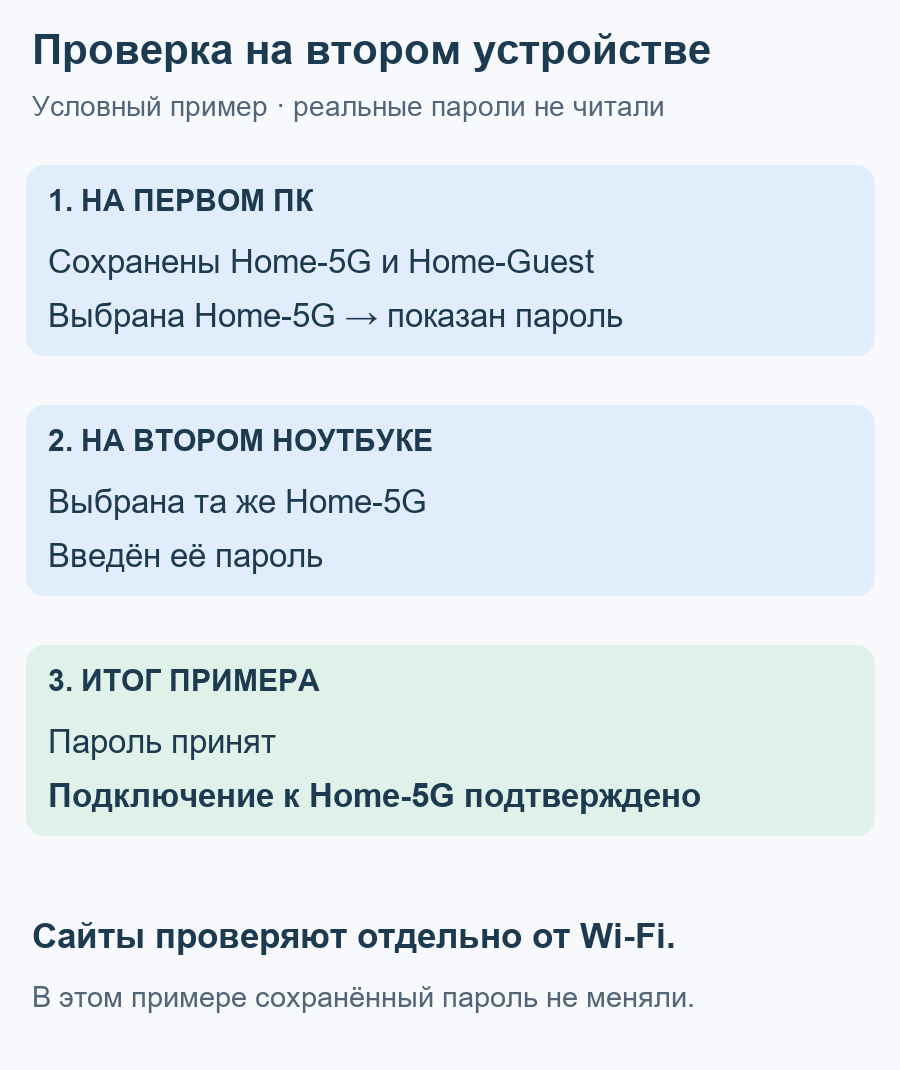
Это учебная ситуация по документации Microsoft, а не проверка паролей или сети владельца. У Марины первый ПК подключён кабелем, но в Windows сохранены домашняя Home-5G и гостевая Home-Guest. Нужно подключить новый ноутбук именно к Home-5G.
Марина открывает известные сети, выбирает Home-5G и показывает её пароль. На ноутбуке она выбирает Home-5G и вводит найденное значение. В условном примере пароль не меняли, ноутбук принимает его и показывает подключение к Home-5G. Задача завершена на втором устройстве; наличие похожей Home-Guest не привело к выбору чужой записи.
Если пароль не показан или не подходит
| Что получилось | Следующее действие |
|---|---|
| Нужной сети нет среди известных | Уточните пароль у владельца сети или на другом своём устройстве, где он сохранён. |
| Пароль показан, но второе устройство его не принимает | Сверьте название сети и ввод. Уточните, не меняли ли пароль после сохранения. |
| Подключение есть, сайты не открываются | Проверяйте доступ к интернету отдельно, а не ищите другой пароль. |
Сохранённое значение не доказывает, что пароль сети с тех пор не меняли. Если пункта просмотра нет или доступ ограничен на рабочем ПК, запишите версию Windows и точное сообщение для администратора. Корпоративное подключение с личной учётной записью требует другого порядка; не подставляйте в него домашний общий пароль.
Если исчез сам раздел беспроводной связи, начните с проверки пропавшего Wi-Fi в Windows 11. Если пароль принят, но доступа к сайтам нет, используйте маршрут «Wi-Fi подключён, но интернета нет». Менять или сбрасывать домашний роутер ради просмотра уже сохранённого пароля не требуется.
Не знаете, какой ПК взять?
Ответьте на несколько вопросов — получите готовую сборку с ценой.