
Если Windows 11 подключена к Wi-Fi, но сайты не открываются, сначала проверьте, затронут только компьютер или вся домашняя сеть. Затем посмотрите выданный IP-адрес и отдельно проверьте DNS — службу, которая находит адрес сайта по его имени. Так вы выберете действие по результату, а не начнёте со сброса всех настроек.
Ниже — маршрут для личного ПК и законченный условный пример с неисправным ответом DNS. Если исчез сам переключатель Wi-Fi, нужен другой гайд по возвращению Wi-Fi в Windows 11.
Сначала сравните компьютер с другим устройством
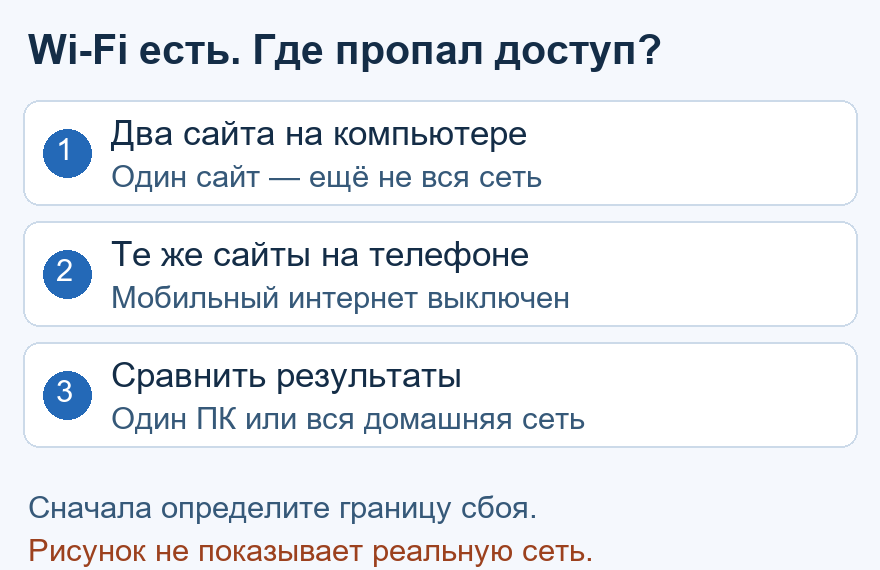
- На ПК откройте два разных знакомых сайта. Если не работает только один, сохраните его адрес и ошибку: это ещё не общий отказ интернета.
- Подключите телефон к той же сети Wi-Fi и на время проверки выключите на нём мобильный интернет. Откройте те же сайты. Иначе телефон может незаметно использовать другую связь.
- На личном компьютере переподключитесь к своей сети. Если вы сами включали VPN или ручной прокси, сравните результат после их обычного выключения. Для прокси откройте «Параметры» → «Сеть и Интернет» → «Прокси». Рабочие настройки организации согласуйте с администратором.
Надпись «Без интернета» — отдельное наблюдение. Microsoft объясняет, что для такого статуса Windows использует контрольный HTTP-запрос. Если разные сайты и нужные приложения работают, не сбрасывайте сеть только ради значка. Если не работают — продолжайте проверку ниже.
| Наблюдение | Следующий шаг |
|---|---|
| Те же сайты не открываются и на телефоне через этот Wi-Fi | Проверьте состояние подключения у своего провайдера. Для домашнего роутера допустима обычная перезагрузка по его инструкции; кнопка заводского сброса для этого не нужна. |
| Телефон работает, ПК — нет | Проверьте адрес ПК, затем DNS и свои VPN/прокси. Исправность телефона ещё не доказывает поломку Wi-Fi-адаптера. |
| Не работает один сайт или одна программа | Сохраните точную ошибку, проверьте статус этого сервиса. Не меняйте всю сеть по одному назначению. |
| Это гостиничная или гостевая сеть | Проверьте, не требуется ли вход на официальной странице доступа. Случай домашнего DNS ниже не переносите на неё автоматически. |
Проверьте адрес и шлюз компьютера
Нажмите Win+R, введите cmd и нажмите Enter. Для следующих команд чтения запуск от администратора не требуется. Выполните:
ipconfig /all
Найдите именно подключённый беспроводной адаптер. Запишите IPv4-адрес, основной шлюз и DNS-серверы. Не берите параметры отключённого Ethernet или виртуального адаптера VPN.
Если в обычной домашней сети с автоматической выдачей адресов у ПК получился адрес вида 169.254.x.x, Microsoft относит это к ситуации, когда адрес от роутера не получен. Начните с переподключения, проверки автоматического назначения IP и домашнего DHCP по инструкции роутера. Не вводите чужие статические адреса из примера.
При наличии шлюза можно проверить короткую серию: ping -n 4 АДРЕС_ШЛЮЗА. Замените АДРЕС_ШЛЮЗА своим значением из ipconfig. Ответ показывает доступность этого адреса для ICMP в момент проверки, а не исправность интернета целиком. Отсутствие ответа тоже не определяет виновника: устройство может не отвечать на такие запросы.
Сравните два ответа DNS
В том же окне выполните по очереди:
nslookup example.com
nslookup example.com 1.1.1.1
По справке Microsoft, первая команда использует DNS-сервер по умолчанию, вторая обращается к указанному серверу. Здесь 1.1.1.1 — публичный DNS Cloudflare. Эти команды только делают запросы и не меняют DNS-настройки ПК. На управляемой сети используйте разрешённый администратором сервер.
Смотрите на ответ для запрошенного имени, а не только на название сервера в начале вывода. Тайм-аут у первого запроса при успешном ответе второго — основание проверять назначенный DNS и путь к нему. Это не доказательство, что любой сайт уже должен работать: браузер может использовать собственный защищённый DNS, а VPN и прокси — другой маршрут.
Если оба запроса неудачны, не объявляйте DNS единственной причиной. Сохраните ошибки и результаты предыдущих шагов. Если оба успешны, но сайты не открываются, продолжайте с настройками приложения, VPN/прокси и точной ошибкой браузера. Microsoft рассматривает подключение к Wi-Fi и последующий сетевой доступ как разные этапы.
Условный пример: сайты заработали после проверки DNS
Это учебная ситуация, а не замер Agent PC и не тест сети владельца. Личный ПК подключён к домашнему Wi-Fi. В примере используется IPv4, VPN и защищённый DNS браузера не включены. Телефон в той же сети открывает сайты. ПК получил обычный адрес и шлюз, но сайты не открывает.
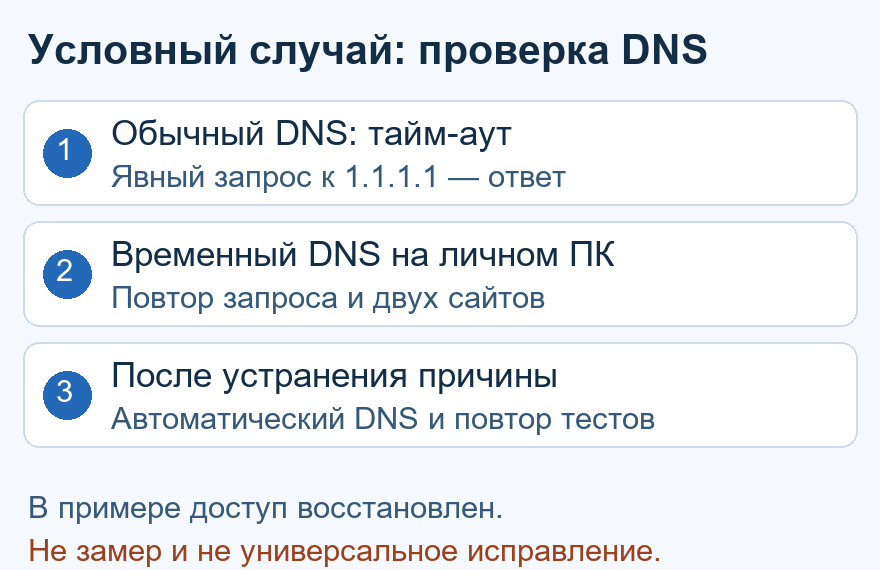
- Пользователь сохраняет исходное автоматическое назначение DNS. Первый nslookup возвращает тайм-аут; второй получает ответ для example.com от 1.1.1.1. Это сужает проверку до назначенного DNS, но пока не завершает её.
- Для временного сравнения он открывает «Параметры» → «Сеть и Интернет» → Wi-Fi → свойства подключённой сети. В пункте «Назначение DNS-сервера» выбирает «Изменить», затем «Вручную» и IPv4. Вводит предпочитаемый DNS 1.1.1.1 и дополнительный 1.0.0.1, сохраняет. Это адреса из инструкции Cloudflare для Windows 11; запросы будут идти этому внешнему DNS-провайдеру. Назначение IP и шлюз он не меняет.
- Повторяет первый nslookup и открывает те же два сайта. В условном примере запрос теперь получает ответ, оба сайта открываются. Найден рабочий временный вариант, а не просто исчез значок ошибки.
Итог примера: связь с Wi-Fi была, а изменение используемого DNS восстановило нужный доступ в этих условиях. Пользователь передаёт провайдеру прежний DNS, время и результаты сравнения. После устранения причины возвращает «Назначение DNS-сервера» → «Автоматически (DHCP)», сохраняет и повторяет nslookup и открытие сайтов. В примере они продолжают работать — исходная настройка восстановлена.
Если временное изменение не помогло, верните сохранённый исходный режим или прежние адреса. Для сети с IPv6 следуйте полной инструкции провайдера DNS, а не рассчитывайте, что изменение только IPv4 изменит все запросы. Общественная сеть со страницей входа и рабочая сеть требуют своего порядка.
Что передать поддержке, если доступ не вернулся
Запишите время, версию Windows, название ошибки, результаты двух сайтов на ПК и телефоне, параметры подключённого адаптера, оба ответа nslookup и эффект собственного VPN/прокси. Полные сетевые параметры передавайте поддержке по её официальному каналу; для публичного форума уберите личные данные.
Сброс сети не нужен первым действием: он меняет конфигурацию, которую ещё предстоит восстановить. Если доступ появился, но остаётся задержка в матчах, переходите к проверке высокого пинга в играх. Рабочие сайты и низкая игровая задержка — разные результаты.
Не знаете, какой ПК взять?
Ответьте на несколько вопросов — получите готовую сборку с ценой.