
Если клавиша Win перестала открывать «Пуск», сначала проверьте блокировку на самой клавиатуре. У игровых моделей она может быть предусмотрена специально. Затем сравните физическую Win с меню «Пуск» мышью и экранной клавиатурой. Это поможет выбрать следующий шаг до замены устройства или изменений Windows.
Ниже — проверка для Windows 11 и законченный условный пример с Logitech G213. Комбинацию разблокировки нужно смотреть для своей модели: универсального Fn-сочетания для всех клавиатур нет.
Сравните три способа открыть «Пуск»
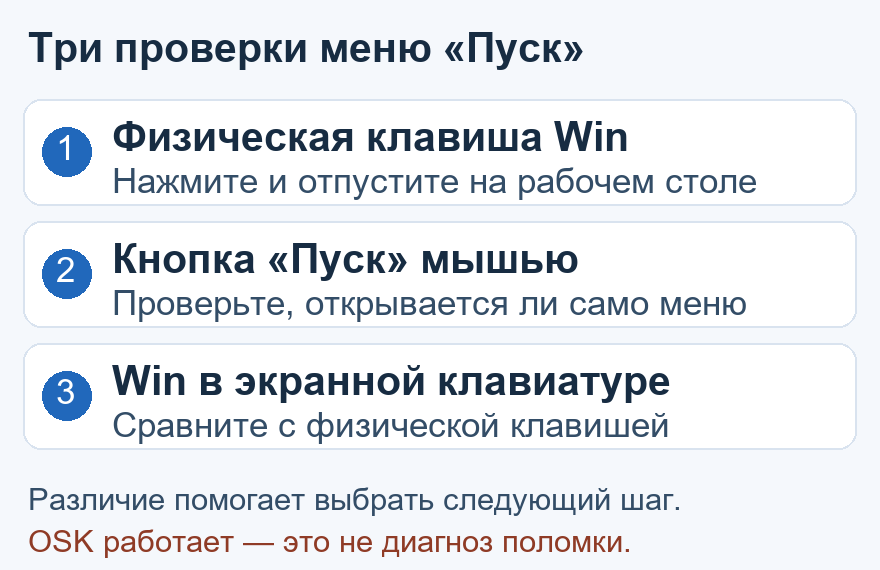
- Закройте игру или другое полноэкранное приложение обычным способом. На рабочем столе нажмите и отпустите физическую Win. Запишите, открывается ли «Пуск». Если сбой бывает только внутри одной игры, сохраните это отличие.
- Щёлкните кнопку «Пуск» мышью. Дополнительно попробуйте Ctrl+Esc: в списке сочетаний Microsoft это ещё один способ открыть меню. Если оно не открывается и мышью, переходите к соответствующей строке таблицы ниже.
- Если «Пуск» доступен, откройте мышью «Параметры» → «Специальные возможности» → «Клавиатура» → «Экранная клавиатура». На ней выберите клавишу с логотипом Windows и проверьте реакцию.
Это встроенная экранная клавиатура OSK; сенсорный экран для неё не нужен. Если видна сокращённая навигационная раскладка, переключитесь на полную — в инструкции Microsoft она называется General. Не используйте неработающую Win как обязательный способ открыть эту проверку.
Выберите направление по результату
| Что получилось | Что проверить дальше |
|---|---|
| Мышь и экранная Win открывают «Пуск», физическая Win — нет | Блокировку вашей модели, переназначения и другую клавиатуру. Это ещё не доказательство поломки кнопки. |
| Win работает на рабочем столе, но не внутри одной игры | Настройки приложения и профиль клавиатуры, при котором возникает сбой. Сравнивайте в одинаковых условиях. |
| Win открывает «Пуск», но не работает только Win+V | Отдельно проверьте включение истории буфера обмена; сама Win уже передаёт действие. |
| «Пуск» не открывается даже мышью | Нужно разбирать доступность самого меню и работу Windows. Одной проверкой клавиши этот случай не объяснить. |
| Мышь работает, а физическая и экранная Win — нет | Проверьте уже установленные средства переназначения. При сохранении симптома передайте результаты поддержке. |
Если пропала только история копирования, есть отдельный маршрут проверки Win+V. Не сбрасывайте всю клавиатуру ради одной отключённой функции.
Проверьте Win Lock или игровой режим своей модели
Посмотрите точное название клавиатуры на наклейке или в документах. В официальной инструкции найдите Windows Key Lock, Win Lock или Game Mode. Действие может выполняться отдельной кнопкой или сочетанием; переносить команду с другой модели без проверки не стоит.
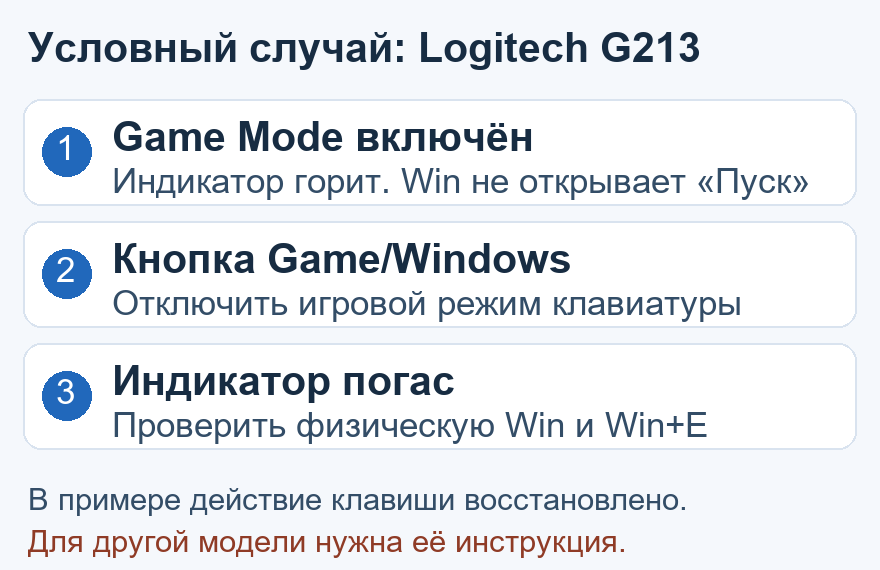
У Logitech G213 аппаратная кнопка Game/Windows переключает режим, в котором отключены стандартные клавиши Windows и Menu. При активном режиме горит индикатор Game Mode. Изображение и назначение органов управления есть в инструкции G213.
Для проверки этой аппаратной кнопки установка утилиты не требуется. Старые инструкции по Logitech Gaming Software не следует воспринимать как рекомендацию скачать её с постороннего сайта. Для другой клавиатуры используйте документацию её производителя.
Условный пример: Win заблокирована на G213
Это учебная ситуация, а не наш тест устройства. После игры пользователь на рабочем столе нажимает Win на Logitech G213, но «Пуск» не появляется. При этом меню открывается мышью и через экранную Win. На клавиатуре горит индикатор Game Mode.
- Пользователь сверяет модель и назначение кнопки Game/Windows с инструкцией Logitech.
- Нажимает эту кнопку, чтобы выключить игровой режим. Проверяет, что индикатор режима погас.
- Повторно нажимает физическую Win: в примере «Пуск» открывается. Затем проверяет Win+E — появляется Проводник.
Результат: действие Win вернулось после отключения документированной блокировки. Следующий шаг — запомнить настройку именно этой модели. Если ситуация повторяется после смены профиля, проверьте его параметры в поддерживаемой для клавиатуры программе. Этот пример не доказывает, что любой отказ Win вызван игровым режимом.
Если блокировка выключена, проверьте переназначения
Если вы уже пользуетесь PowerToys, откройте его настройки → Keyboard Manager и временно выключите модуль. Это приостановит применение его переназначений. Снова проверьте Win на рабочем столе. Устанавливать PowerToys ради этого шага не нужно.
Microsoft указывает, что переназначения Keyboard Manager действуют при запущенной PowerToys и включённом модуле. Если после выключения Win заработала, сохраните найденную связь и проверьте записи для клавиши и сочетаний. Исправляйте относящуюся к ним настройку, затем включите модуль и повторите проверку. Удалять все профили сразу не требуется.
Так же последовательно проверяйте знакомые вам программы с профилями клавиатуры: одно изменение и повтор той же проверки. Один удачный результат экранной клавиатуры не позволяет объявить физическую кнопку неисправной.
Что делать, если причина осталась неясной
Если есть другая заведомо рабочая клавиатура, сравните её в том же сеансе Windows на рабочем столе. Если на ней Win работает, продолжайте проверять первую модель, её настройки и подключение. При возможности сравните первую клавиатуру на другом ПК. Повторение симптома поможет предметнее обратиться к производителю или в сервис, но не определяет само по себе конкретную неисправную деталь.
Для поддержки запишите модель клавиатуры, версию Windows, где именно не срабатывает Win, результаты проверки мышью и OSK, состояние игрового режима и эффект отключения переназначений. Если результат неизвестен, так и укажите. Когда клавиша восстановится, нужные действия можно сверить со списком горячих клавиш Windows.
Не знаете, какой ПК взять?
Ответьте на несколько вопросов — получите готовую сборку с ценой.