
SSD на 1 ТБ хватит, если на нём помещаются ваша нужная библиотека, остальные данные и запас для новых установок и обновлений. Выбор меняется, когда на том же SSD должны жить Windows, программы, записи игр и большая коллекция. Считать только количество игр неудобно: их установки занимают разное место.
Ниже — способ выбрать ёмкость по своим данным и два условных расчёта. Сначала определите, нужен один накопитель для всего или второй SSD только под игры. Это поможет не купить лишний объём и не получить заполненный диск сразу после переноса.
Почему у SSD на 1 ТБ около 931 «ГБ» в Windows
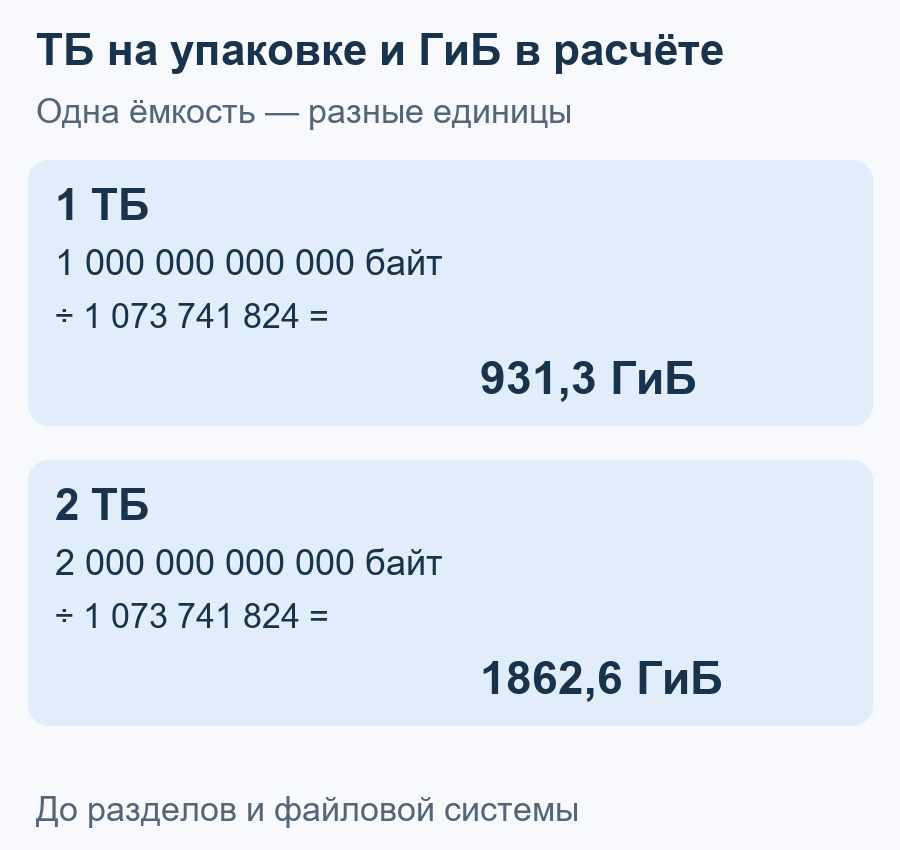
Производители обозначают 1 ТБ как 1 000 000 000 000 байт. При делении на 1 073 741 824 получается примерно 931,3 ГиБ. Для 2 ТБ — примерно 1862,6 ГиБ. Разницу десятичного и двоичного счёта объясняет Seagate в справке о ёмкости.
ГиБ — двоичный гибибайт; Windows может подписывать такое число как «ГБ». Эти 931,3 ГиБ — пересчёт номинальной ёмкости, а не обещание свободного места после установки Windows. Файловая система, разделы и ваши данные нужно учитывать отдельно. Разница единиц сама по себе не означает, что часть памяти исчезла.
Запишите, что должно остаться на новом SSD
- Выберите сценарий. Если заменяете единственный системный SSD и переносите всё, исходная величина — все нужные занятые данные. Если добавляете диск только под игры, считайте только выбранные установки и данные, которые действительно попадут на него.
- Проверьте текущий объём. В Windows 11 откройте Параметры → Система → Память. Для других дисков — «Дополнительные параметры хранилища → Память, используемая на других дисках»; название перевода может отличаться. Маршрут приведён в справке Microsoft о данных устройства. В Проводнике также можно открыть свойства нужного диска или папки и записать размер в байтах.
- Составьте список игр, которые хотите держать установленными одновременно. В Steam откройте Настройки → Хранилище / Storage и выберите нужный диск. Valve описывает выбор диска и установок в официальном руководстве по библиотекам. Для расчёта нужны установки, а не число купленных игр в аккаунте.
- Добавьте будущие данные. Учтите новые игры, DLC, моды, записи видео и проекты, которые собираетесь хранить здесь. Размер загрузки обновления не используйте как размер всей установленной игры.
- Оставьте рабочий запас. Запишите, сколько места выделяете под временные операции и дальнейший рост. Перед крупной установкой или обновлением сверьте требование самого клиента.
Не считайте игры дважды. Если на нынешнем системном диске занято 800 ГиБ и в эту величину уже входят 620 ГиБ игр, исходная сумма для переноса всего диска — 800, а не 1420 ГиБ. Для отдельного диска только с этими играми исходная сумма — 620 ГиБ.
Сводите числа к одной системе единиц. Для точного пересчёта байты делят на 1 073 741 824. Не смешивайте десятичные значения из описаний с двоичными числами без проверки. Если размер будущей игры известен лишь приблизительно, сохраняйте его как оценку, а не как измеренную установку.
Почему запас для обновлений нельзя заменить размером патча
В документации SteamPipe Valve объясняет: при обновлении упакованного файла новая версия строится рядом со старой, после чего старый файл заменяется. Поэтому маленькое скачивание может сопровождаться заметной работой с локальными файлами и дополнительным расходом места.
Отсюда не следует универсальное правило «любому обновлению нужно ещё столько же, сколько занимает вся игра». Расход зависит от её файлов и обновления. Не обещайте себе, что один фиксированный процент свободного места решит все случаи. В расчёте ниже 120 ГиБ — выбранный запас учебного примера; это не норматив Valve и не гарантия установки любого патча.
Расчёт: вся система или только игры
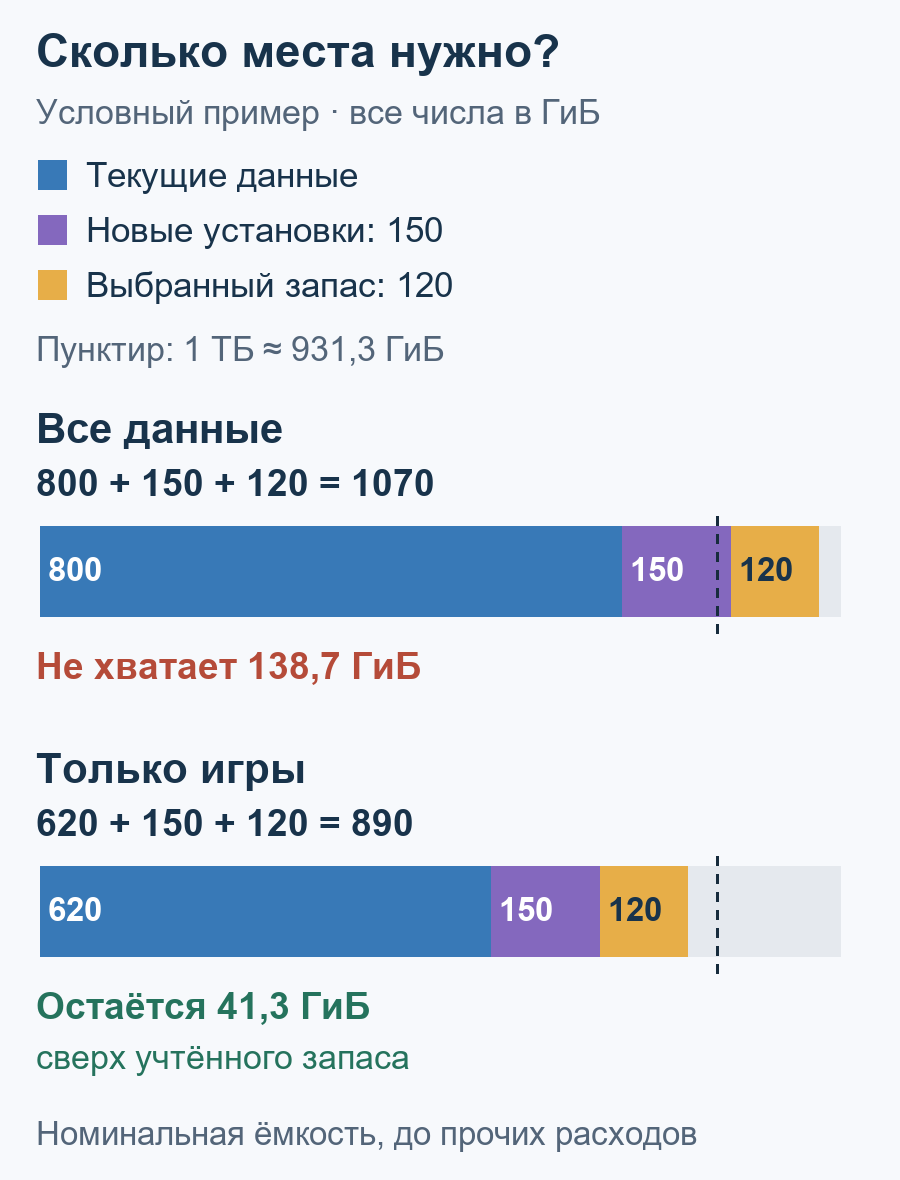
Условный пример, не замеры нашего ПК. На текущем диске занято 800 ГиБ: из них 620 ГиБ — нужные игры, 180 ГиБ — Windows, программы и остальные данные. Планируем ещё 150 ГиБ новых установок и отдельно выделяем 120 ГиБ рабочего запаса. Это согласованные входные числа для расчёта, а не типичные размеры Windows или конкретных игр.
| Что планируем | Сумма и решение по ёмкости |
|---|---|
| Один SSD для всех данных | 800 + 150 + 120 = 1070 ГиБ. SSD на 1 ТБ даёт номинально около 931,3 ГиБ: не хватает около 138,7 ГиБ ещё до прочих расходов. Нужен больший объём либо меньший набор данных. |
| Второй SSD только для игр | 620 + 150 + 120 = 890 ГиБ. План номинально укладывается в 1 ТБ; сверх уже учтённого запаса остаётся около 41,3 ГиБ до расходов на разделы и файловую систему. Остальные 180 ГиБ остаются на прежнем диске. |
| Первый план на SSD 2 ТБ | 1862,6 − 1070 = около 792,6 ГиБ сверх уже заложенного запаса, до прочих расходов. Этот план по ёмкости помещается. |
Вывод для примера: для единственного SSD со всем набором выбираем 2 ТБ, а для отдельной игровой библиотеки рассматриваем 1 ТБ после проверки фактического доступного объёма. Увеличение требуемой библиотеки или запаса меняет этот вывод. Если один SSD разбит на C: и D:, это не удваивает его физическую ёмкость.
Когда можно обойтись без покупки
Если свободное место уже есть на другом подходящем накопителе, сначала рассмотрите перенос выбранных игр. Раздел Steam «Хранилище» позволяет выбрать другую библиотеку; порядок с проверкой сохранений есть в гайде по переносу игры на другой диск. Для самого расчёта запускать игры и что-либо переносить не требуется.
Другой вариант — держать установленными только игры, в которые сейчас играете. Пересчитайте объём после такого выбора. Сравните удобство и доступность повторного скачивания с доплатой за 2 ТБ; общей обязательной покупки для всех игровых ПК здесь нет.
Что проверить перед заказом
Ёмкость выбрана, когда ваш список данных, будущих установок и рабочего запаса помещается на целевом томе. Перед переносом проверьте фактический объём тома, а перед обновлением — требование клиента. Подготовьте резервную копию важных файлов и сохранений.
Затем отдельно сверьте интерфейс, размер и свободный разъём. Для второго M.2 пригодится проверка слота и совместного использования SATA-портов. Обозначение «2 ТБ» не подтверждает совместимость с вашим ПК. Этот расчёт также не сравнивает скорость разных моделей и не обещает прирост FPS.
Для подбора накопителя достаточно передать модель платы или ноутбука, нынешние диски, выбранный сценарий и рассчитанный объём. Тогда рекомендация будет опираться на вашу библиотеку и подключение, а не только на слово «игровой» на упаковке.
Не знаете, какой ПК взять?
Ответьте на несколько вопросов — получите готовую сборку с ценой.