
Если в Windows 11 пропал Bluetooth, сначала откройте «Параметры → Bluetooth и устройства». Исчезновение значка возле часов и отсутствие самого переключателя — разные ситуации. Если переключателя нет и в параметрах, проверьте наличие адаптера, его состояние и драйвер. Отсутствующая кнопка сама по себе не доказывает поломку.
Этот порядок подходит для ПК и ноутбука, на котором Bluetooth раньше работал либо заявлен в характеристиках точной модели. Результат проверки — восстановленное подключение или понятная точка остановки: какой адаптер видит Windows, что сообщает его состояние и что передать производителю.
Пропал значок или весь Bluetooth
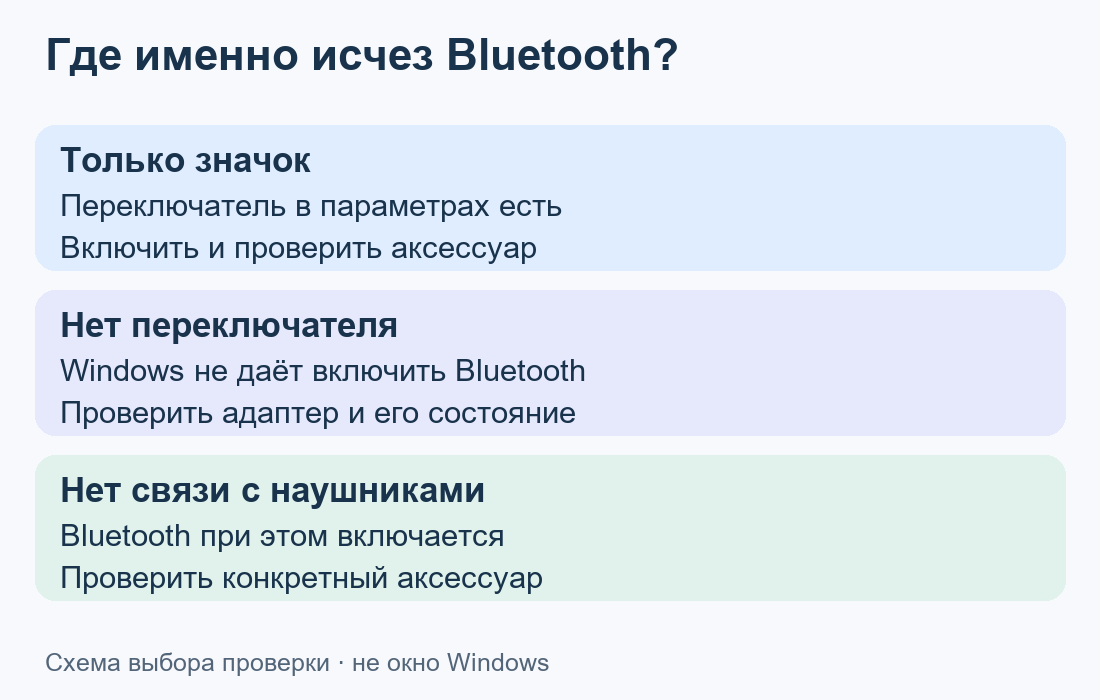
Нажмите Win+I и откройте Bluetooth и устройства. Посмотрите на переключатель Bluetooth, а не только на список ранее подключённых наушников. Microsoft отдельно описывает включение Bluetooth в параметрах и быстрых настройках.
| Что видно | Куда двигаться |
|---|---|
| Переключатель есть и включается; пропал лишь значок или плитка | Включить Bluetooth через параметры и проверить знакомое устройство. К диагностике отсутствующего адаптера пока переходить не нужно. |
| Переключателя нет или он недоступен | Проверить состояние адаптера в диспетчере устройств и выполнить шаги ниже. |
| Bluetooth включён, но не подключаются одни наушники | Сверить заряд, режим сопряжения и подключение к другому устройству. Это ещё не исчезновение Bluetooth из Windows. |
Если Bluetooth никогда не было, сначала найдите спецификацию ПК, платы или отдельного USB-адаптера. Наличие Wi-Fi не подтверждает наличие Bluetooth. Записи старых аксессуаров тоже не заменяют проверку адаптера.
Сохраните работу и полностью выключите ПК
Для исчезнувшего переключателя Microsoft предлагает полное выключение с последующим включением. Сохраните документы. Если пользуетесь только Bluetooth-клавиатурой или мышью, заранее обеспечьте другой способ ввода — например, встроенную клавиатуру ноутбука или проводную мышь.
- Удерживая Shift, выберите Пуск → Питание → Завершение работы.
- После выключения подождите одну минуту.
- Включите ПК и снова проверьте Bluetooth в параметрах.
Здесь нужен именно пункт «Завершение работы», а не «Перезагрузка». Это не инструкция удерживать физическую кнопку питания до отключения. Разбирать ноутбук и отсоединять внутреннюю батарею для этого шага не требуется. Также проверьте, не включён ли режим «В самолёте».
Что смотреть в диспетчере устройств
Щёлкните правой кнопкой по «Пуску» и откройте Диспетчер устройств. Разверните Bluetooth и найдите адаптер: в названии могут быть Bluetooth или Radio. Для USB-модели сопоставьте название с её документацией. Выбирайте адаптер ПК, а не строку наушников или мыши.
Откройте его Свойства → Общие и прочитайте «Состояние устройства». Запишите код целиком. Справка Microsoft по кодам диспетчера устройств помогает различить сообщения; одинаковый значок предупреждения не означает одинаковую причину.
- Код 22 — устройство отключено. Для этого адаптера выберите «Включить устройство» / Enable Device. Это штатное действие для кода 22, а не повод переустанавливать все драйверы.
- Код 10 — устройство не может запуститься. Сохраните сообщение и переходите к драйверу точной модели. Сам код не устанавливает, какой компонент неисправен.
- Код 45 — устройство сейчас не подключено. Для внешнего адаптера проверьте его подключение. Старая запись с этим кодом не доказывает, что адаптер сейчас доступен Windows.
Если раздела Bluetooth нет, не включайте наугад неизвестные устройства. Ещё раз сверьте наличие Bluetooth в характеристиках. Для внешнего адаптера проверьте подключение по инструкции производителя. Для встроенного — сохраните модель ПК или платы и переходите к штатному драйверу. Отсутствие строки не даёт готового диагноза «сгорел модуль».
Обновите подходящий драйвер и проверьте результат
Когда адаптер есть, выберите для него Обновить драйвер → Автоматический поиск драйверов. После установки выполните предложенную перезагрузку. Если Windows сообщает, что лучший драйвер уже установлен, это не исключает более новую версию у производителя ПК — такое ограничение отмечено в инструкции Microsoft по Bluetooth-драйверам.
Найдите официальный раздел поддержки точной модели ноутбука, готового ПК, платы или отдельного адаптера. Выбирайте Bluetooth-драйвер для своей Windows 11. У похожих по названию моделей оборудование может различаться. Не устанавливайте пакет с первого рекламного сайта или универсальный «обновитель драйверов».
Если сбой начался после обновления драйвера, в его свойствах откройте вкладку Драйвер и проверьте доступность кнопки Откатить. Microsoft допускает этот вариант; неактивная кнопка означает, что воспользоваться им сейчас нельзя. Запишите исходную версию перед изменением и проверяйте результат после одного выбранного действия.
Не удаляйте работающие Bluetooth-драйверы без подготовленного способа восстановления и другого ввода. Если подходящий драйвер не помогает, проверьте рекомендации производителя по этой модели и необязательным обновлениям. Обновлять BIOS вслепую ради пропавшей кнопки не нужно: сначала нужны точная модель и применимая инструкция.
Условный пример: адаптер отключён, код 22
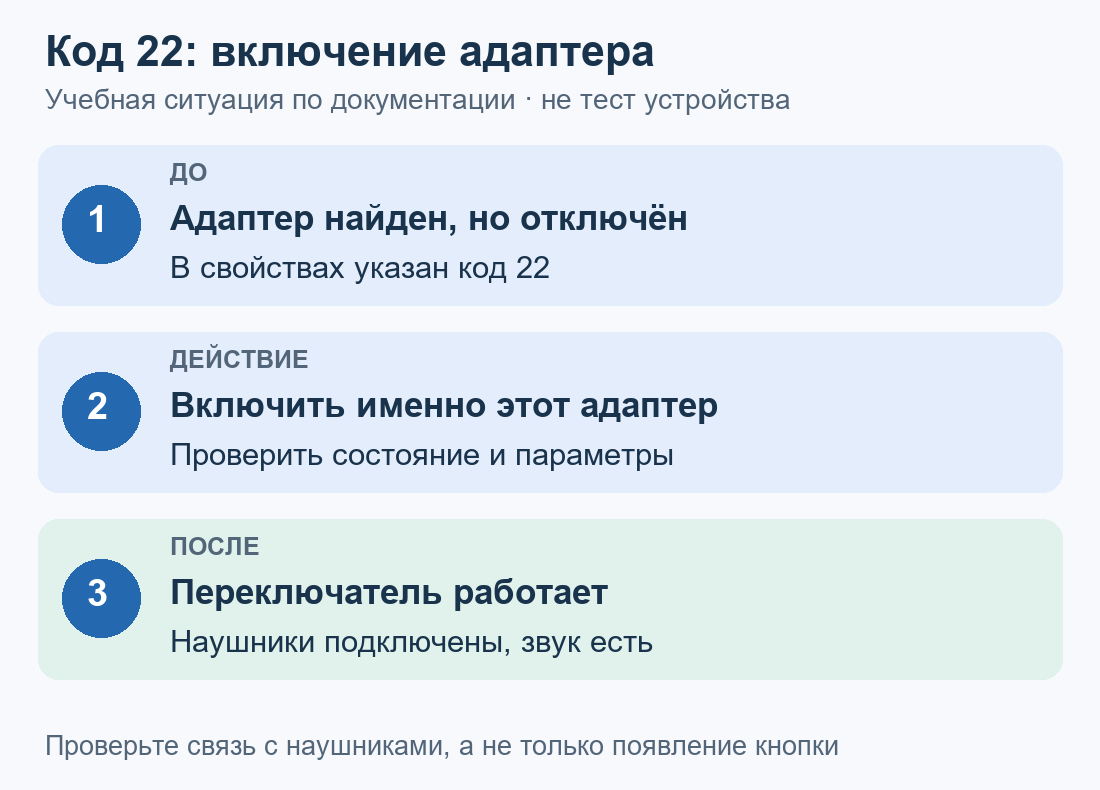
Это учебный пример по документации, а не испытание ноутбука. В Windows 11 исчез переключатель Bluetooth. В диспетчере устройств найден адаптер, а в его свойствах — код 22.
Для найденного адаптера выбирают «Включить устройство», затем повторно открывают его свойства и параметры Bluetooth. В этом условном случае предупреждение исчезло, переключатель вернулся. После включения Bluetooth подключили ранее работавшие наушники и проверили воспроизведение звука.
Итог примера — восстановлена нужная связь после включения отключённого адаптера. Покупать новый модуль на этом основании не потребовалось. Если код исчез, но переключатель не появился или подключение не работает, пример ещё не завершён для вашего ПК: запишите новое состояние и продолжайте проверку драйвера.
Когда можно считать Bluetooth восстановленным
Проверьте три вещи: адаптер доступен без прежней ошибки, переключатель Bluetooth работает, нужный аксессуар подключается и выполняет свою задачу. Для наушников проверьте звук, для мыши — движение указателя. Возвращение одного значка — промежуточный результат.
Если связь появилась, но звук портится при включении микрофона, используйте отдельный разбор голосового режима Bluetooth-наушников. Он относится к уже работающему подключению.
Если проблема осталась, подготовьте модель ПК или платы и адаптера, сборку Windows, код состояния, версию драйвера и результат полного выключения. Передайте эти сведения поддержке производителя или специалисту по диагностике. Они помогут выбрать следующий шаг; одна пропавшая кнопка не обосновывает замену компьютера.
Не знаете, какой ПК взять?
Ответьте на несколько вопросов — получите готовую сборку с ценой.