
Если Windows пишет, что флешка используется, сначала дождитесь завершения работы с файлами и закройте использующее их приложение. Когда программа неочевидна, её можно искать через File Locksmith — утилиту Microsoft PowerToys. После закрытия программы повторите штатное извлечение и дождитесь подтверждения Windows.
Маршрут ниже — для Windows 11, когда накопитель виден и его файлы доступны. Он помогает проверить конкретный файл или папку, но не обещает найти любой системный процесс. Если флешка пропадает, показывает неверную ёмкость или вообще не открывается, нужен другой разбор обнаружения флешки.
Сначала проверьте, не продолжается ли операция
| Что происходит | Первый шаг |
|---|---|
| Идёт копирование, сохранение или резервирование | Дождаться окончания операции в выполняющей её программе. |
| Известно, какой документ или видео открыты с флешки | Сохранить изменения, закрыть файл и соответствующее приложение обычным способом. |
| Работа вроде закончена, но Windows снова сообщает о занятости | Проверить знакомую папку или файл через File Locksmith. |
Закрытие окна Проводника не подтверждает, что файл больше никто не использует. Документ может оставаться открытым в редакторе, а операция — продолжаться в другой программе. Начните с того, что действительно открывали с этого накопителя; завершать все процессы подряд не нужно.
Как найти программу через File Locksmith
Если PowerToys ещё нет, используйте официальную инструкцию установки Microsoft. В настройках PowerToys включите File Locksmith. Дальнейшие названия команд приведены по актуальной справке утилиты; перевод в установленной версии может отличаться.
- В Проводнике найдите флешку и уточните её букву и название. Затем выберите файл, с которым работали, либо знакомую папку на этом накопителе.
- Щёлкните по выбранному объекту правой кнопкой. При необходимости откройте Show more options («Показать дополнительные параметры»), затем Unlock with File Locksmith.
- Дождитесь списка программ. При выборе папки проверяются её файлы и вложенные папки, а не автоматически весь накопитель.
- Разверните строку для подробностей. Запишите название программы и сопоставьте её с выбранным объектом. Непонятный процесс не завершайте наугад.
Утилита может не показать процессы другого пользователя. Пустой список не подтверждает освобождение всей флешки: проверьте выбранный объект и исходное сообщение Windows.
Закройте работу, затем повторите извлечение
Вернитесь в знакомую программу, сохраните изменения и закройте документ и приложение обычным способом. После окончания операций нажмите Reload в File Locksmith. Исчезновение строки — ещё не подтверждение извлечения.
Кнопка End task завершает процесс, а не сохраняет документ. Для проверки используйте обычное закрытие приложения. Если оно зависло, запишите это: дальнейшие действия зависят от несохранённой работы.
Затем выполните безопасное извлечение по инструкции Microsoft: в области уведомлений откройте значок безопасного удаления оборудования и выберите «Извлечь» для нужного устройства. Если значок скрыт, сначала разверните скрытые значки.
Критерий результата — сообщение Windows о том, что оборудование можно безопасно извлечь, и исчезновение устройства из этого меню. Только после подтверждения отсоединяйте его в рамках этой проверки. Если снова появляется сообщение о занятости, результат пока не достигнут.
Что мы проверили на отдельном учебном файле
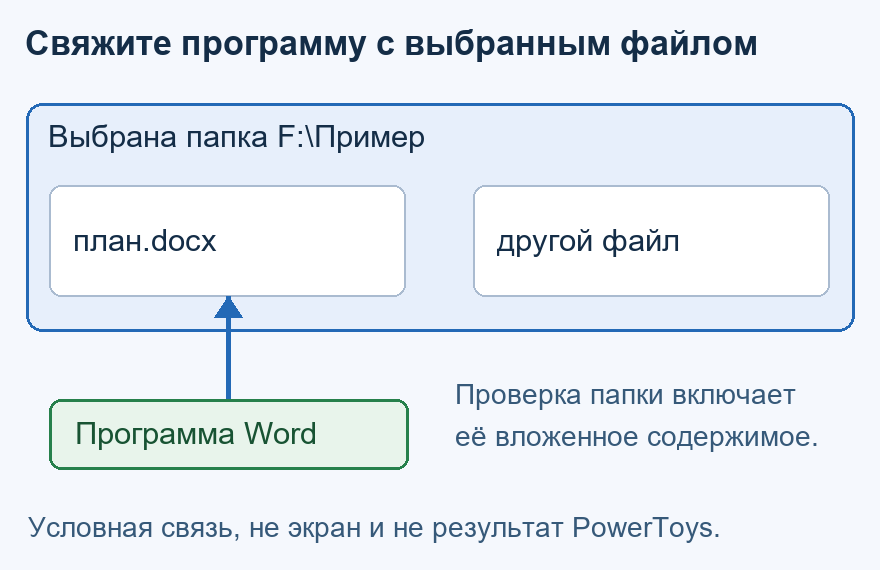
Для проверки принципа занятости мы создали один локальный текстовый файл, без флешки. Наш вспомогательный процесс открыл его для чтения без совместного доступа. Пока первое открытие сохранялось, повторная попытка получила ошибку 32 — ERROR_SHARING_VIOLATION. После обычного закрытия своего первого дескриптора повторное открытие прошло успешно; содержимое файла осталось прежним.
Условия такого доступа описаны в документации CreateFileW. Это законченный локальный учебный опыт, а не проверка File Locksmith или реального извлечения USB. Он показывает один механизм ограничения доступа, но не доказывает, что каждый процесс в списке утилиты обязательно мешает извлечению.
Условный пример: документ на флешке
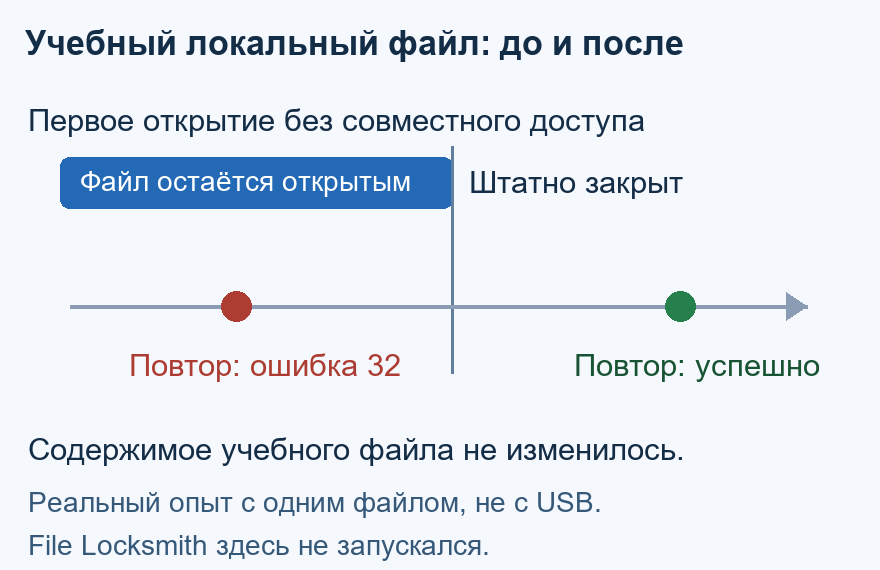
Предположим, в Word открыт файл F:\Пример\план.docx, а Windows отказывается извлекать соответствующую флешку. Это вымышленный путь и условная ситуация; документы владельца и его накопители мы не трогали.
Пользователь выбирает папку «Пример» на F: и запускает File Locksmith. В этом примере в списке обнаружен Word. Пользователь возвращается к документу, сохраняет изменения и закрывает Word. После Reload программа больше не показана для этой папки. Повторное «Извлечь» заканчивается подтверждением Windows, и пользователь отсоединяет накопитель.
Итог примера: найдена связанная программа, работа сохранена, штатное извлечение завершено. Форматирование и покупка новой флешки не понадобились. Если после закрытия Word ошибка осталась бы, исчезновения одной строки из списка было бы недостаточно: проверку пришлось бы продолжить.
Если программа не найдена или извлечение снова запрещено
Запишите букву и название накопителя, точное сообщение Windows, выбранный файл или папку и результат поиска. Для дальнейшей диагностики полезнее эти сведения, чем предположение «флешка сломалась». Неизвестный процесс, отсутствие результата или ошибка доступа к нему — повод уточнить ситуацию, а не принудительно завершать системные службы.
У Windows есть разные политики работы со съёмными накопителями. При Better performance возможно кэширование записи, и безопасное извлечение обязательно. Quick removal работает иначе, но не подтверждает окончание текущего копирования. Здесь мы сохраняем исходную политику и добиваемся штатного подтверждения — переключение режима не заменяет поиск незавершённой работы.
Не знаете, какой ПК взять?
Ответьте на несколько вопросов — получите готовую сборку с ценой.