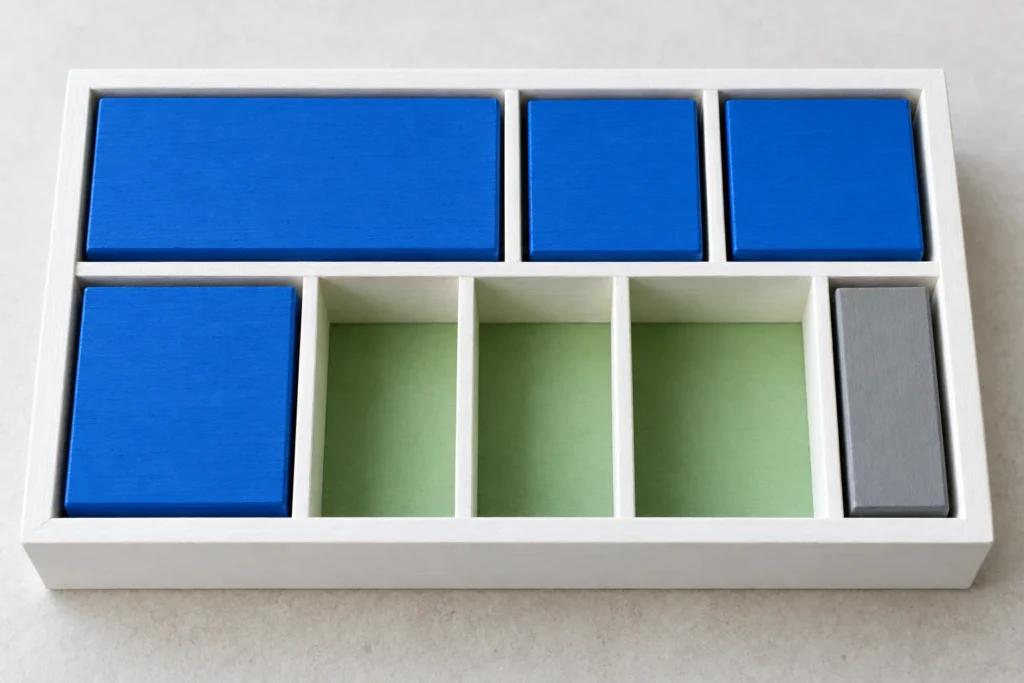

Если Windows показывает меньше доступной ОЗУ, чем установлено, сначала уточните, какие два числа вы сравниваете. Объём установленных модулей, память, которую может использовать система, и память, доступная прямо сейчас, — три разных показателя. Низкое третье число само по себе не означает, что Windows потеряла модуль.
Ниже — проверка в Windows 11: выписать три строки, разделить две разницы и выбрать следующий шаг. Она не проверяет исправность чипов и не определяет причину любого сбоя. Для примера мы реально прочитали штатные счётчики Windows на ПК с 32 ГиБ; игры и стресс-тесты не запускали, настройки не меняли.
Выпишите три строки из «Сведений о системе»
- Нажмите Win+R, введите msinfo32 и нажмите Enter. Это встроенная утилита «Сведения о системе» Microsoft.
- Дождитесь сбора сведений. В основной сводке найдите строки из таблицы ниже; часть полей расположена ближе к концу списка.
- Запишите названия и значения вместе, а не одно число «ГБ». Отдельно укажите время наблюдения. Не заменяйте нужные строки похожими полями виртуальной памяти.
| Строка в русской Windows | Как читать |
|---|---|
| Установленная оперативная память (RAM) | Объём установленной RAM по сведениям системы. Это не свободное место. |
| Полный объем физической памяти | Физическая память, которую может использовать ОС. Сравните её с установленной. |
| Доступно физической памяти | Сколько физической памяти можно немедленно использовать сейчас. Это меняющаяся величина. |
Названия приведены по русским ресурсам установленной Windows 11, сборка 26300. В другой локализации ориентируйтесь на смысл полей. Если утилита не собрала данные или поле пустое, это неизвестное значение, а не ноль: сохраните сообщение и не делайте вывод о пропавшей RAM.
Сначала сравните установленный и полный объём
Microsoft различает установленную RAM и память, доступную ОС. Например, BIOS и некоторые драйверы могут резервировать области для устройств. Поэтому эти два объёма не обязаны совпадать до последнего мегабайта.
Разность «установлено минус полный объём» показывает, сколько из указанного установленного объёма не входит в физическую память, доступную ОС. Она сама по себе не называет причину. По одному числу нельзя объявить неисправной планку, слот или материнскую плату.
Если установлено 32 ГБ, а полный объём близок к 32 ГБ, это другая ситуация, чем полный объём около 16 ГБ. Слова «доступно сейчас 16 ГБ» во втором сравнении не участвуют. Универсальную норму резерва для всех компьютеров из нашего примера выводить нельзя.
Теперь посмотрите, сколько доступно прямо сейчас
По определению Microsoft, доступная физическая память может быть немедленно использована повторно без предварительной записи её содержимого на диск. В неё входят списки standby, free и zero — поэтому это не только совершенно пустые страницы.
Разность «полный объём минус доступно» — не ещё одна пропавшая часть модулей и не точная сумма памяти приложений из списка процессов. Часть памяти может быть занята системой, драйверами и другими данными. Для этой проверки достаточно установить, что вы сравниваете текущую доступность с ёмкостью.
Показатели вроде «Всего виртуальной памяти» отвечают на другой вопрос. Не прибавляйте их к RAM и не считайте размер файла подкачки дополнительным физическим модулем.
Реальный разбор: установлено 32 ГиБ, доступно 18,70 ГиБ
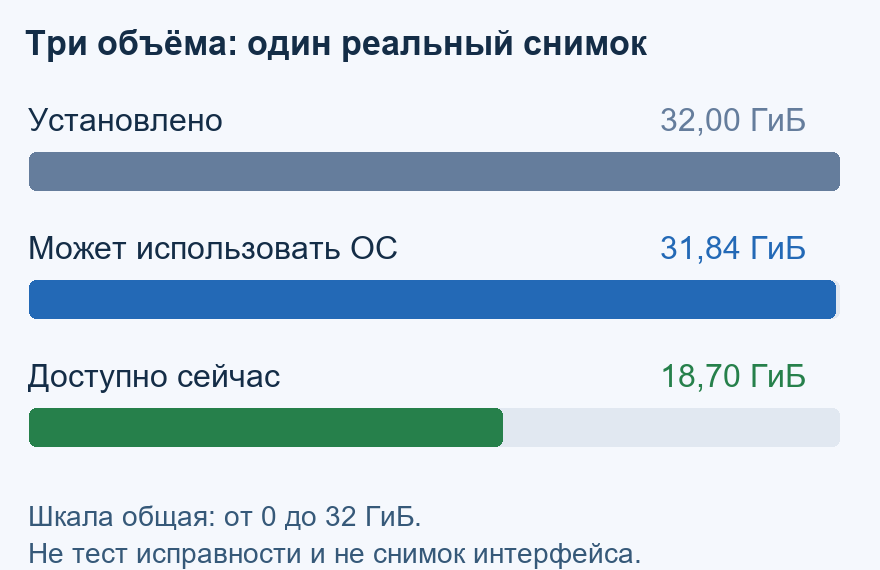
22 ноября 2026 года мы получили через штатные Windows API: установлено 32,00 ГиБ, ОС может использовать 31,84 ГиБ, немедленно доступно 18,70 ГиБ. Здесь ГиБ — 1024³ байт; значения округлены из сохранённых исходных чисел. Это чтение счётчиков, а не скриншот msinfo32 или результат теста памяти.
Первая разница: 32,00 − 31,84 ≈ 0,16 ГиБ. Вторая: 31,84 − 18,70 ≈ 13,14 ГиБ. Нельзя сложить обе и сказать, что Windows не видит столько памяти: вторая относится к текущему состоянию уже доступной ОС памяти.
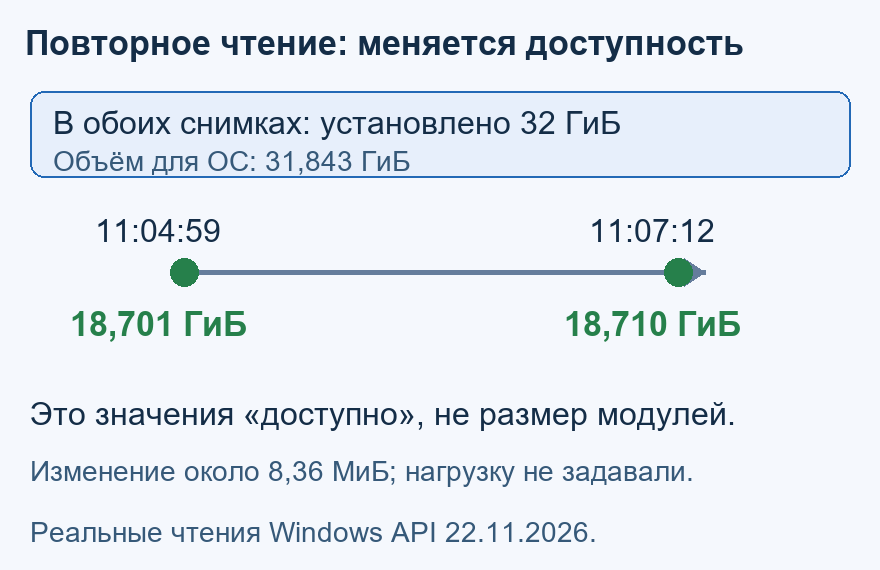
Повторное чтение через несколько минут дало тот же установленный и полный объём, а доступно стало 18,71 ГиБ. В фоне продолжалась обычная работа системы; специальную нагрузку мы не задавали. Это два наблюдения, не сравнение скорости и не доказательство влияния конкретной программы.
Результат: в этом случае нет основания считать разницу между 32 и 18,70 ГиБ пропавшим модулем. Полный объём остаётся около 31,84 ГиБ. Наша проверка не подтверждает исправность каждого блока памяти, но убирает неверное сравнение перед дальнейшими действиями.
Какой следующий шаг выбрать
- Полный объём близок к установленному, меньше только «доступно». По этому признаку разбирать компьютер или покупать память оснований нет. Если есть торможения, отдельно проверьте их связь с обычной нагрузкой. Для решения об апгрейде пригодится разбор выбора между 16 и 32 ГБ; одно значение свободной памяти решение не заменяет.
- Полный объём заметно меньше установленного. Запишите обе величины, версию Windows, модели платы, процессора и модулей, а также последнее изменение сборки. Дальше нужно выяснять ограничения и конфигурацию именно этого ПК по его документации. Закрытие приложения не объяснит, почему изменён сам полный объём.
- Есть ошибки, зависания или перезапуски. Сохраните их время и условия отдельно. Нормальное соотношение этих трёх чисел не исключает неисправность, а низкое «доступно» не доказывает её.
Полезный итог проверки — три подписанных значения и выбранная ветка: текущая доступность, различие установленного и полного объёма либо отдельный сбой. Менять настройки загрузки или переустанавливать систему до такого различения не требуется.
Не знаете, какой ПК взять?
Ответьте на несколько вопросов — получите готовую сборку с ценой.