
Если Skyrim Special Edition открывает главное меню, но после установки Creation вылетает при загрузке, сначала сохраните копию файлов, затем уберите проблемное дополнение и выберите сохранение, сделанное до него. Отключение мода не возвращает само сохранение в прежнее состояние: для проверки нужен отдельный старый файл.
Ниже — маршрут для Windows и дополнений из встроенного меню Creations. Он помогает вернуться к исходному сохранению, если оно осталось. Это не инструкция по очистке модифицированного сейва, Vortex, Mod Organizer 2 или SKSE. Игру на компьютере владельца мы не запускали; пример в конце условный.
Сначала убедитесь, что подходит именно этот случай
| Что происходит | Подходит ли маршрут |
|---|---|
| Меню работает, после нового Creation не загружается персонаж | Да, если есть сохранение до установки и известен добавленный мод. |
| Игра закрывается ещё до главного меню | Нет: сначала нужен способ работы с вашей установкой вне игры. |
| Моды ставились через сторонний менеджер или загрузчик | Меню Creations не подтверждает, что все внешние компоненты убраны. |
| Есть только сохранения после мода | Вернуться к исходному состоянию этим способом пока нельзя. |
В рекомендации Bethesda о вылетах после модов предлагается убрать дополнение и повторить загрузку. Разработчик отдельно советует хранить немодифицированные сохранения. После обновления игры модам может требоваться обновление от автора; сам вылет не доказывает нехватку мощности ПК.
Скопируйте сохранения до удаления Creation
- Закройте Skyrim. Если клиент магазина ещё синхронизирует сохранения, дождитесь окончания без ошибок. При конфликте не выбирайте облачную или локальную версию наугад.
- Откройте Проводник → Документы → My Games → Skyrim Special Edition → Saves. Это расположение сохранений по инструкции Bethesda. Если папки или нужных файлов нет, сначала выясните, где хранит данные ваша установка.
- Скопируйте всю папку Saves в отдельное место вне исходной папки. Например, назовите копию Skyrim-before-check с фактической датой. Используйте «Копировать», а не «Вырезать».
- Откройте копию, проверьте наличие файлов и сравните их число и общий размер с исходником через «Свойства». При ошибке копирования не продолжайте. Такое сравнение замечает неполный перенос, но не проверяет работоспособность сейва.
Запишите, какое сохранение точно сделано до установки мода: персонаж, дата и время, если они доступны. «Самое новое» для этой проверки не подходит автоматически. Копия нужна и для сохранений после мода: они могут пригодиться, когда автор выпустит совместимую версию.
Уберите дополнение и вручную выберите старый файл
- В главном меню откройте Creations. Запишите название, автора и установленную версию добавленного Creation, если она указана. Не удаляйте сразу всю библиотеку.
- В Library выберите нужное дополнение и Delete. Именно такой путь указан в инструкции Bethesda по удалению Creation. Там же доступно отключение, но отключённое дополнение и полностью убранное — разные состояния; одного переключателя недостаточно, чтобы исключить оставшиеся компоненты.
- Вернитесь к загрузке: Load → Select Character, затем вручную выберите сохранение до установки. Этот маршрут возврата к исходному сейву описан в справке о Creations и Load Order. Названия здесь приведены как в английской справке; в локализации они могут отличаться.
- Если появляется предупреждение об отсутствующих других модах, отмените загрузку и уточните состав исходного сохранения. Не считайте его немодифицированным только потому, что оно старше последнего дополнения.
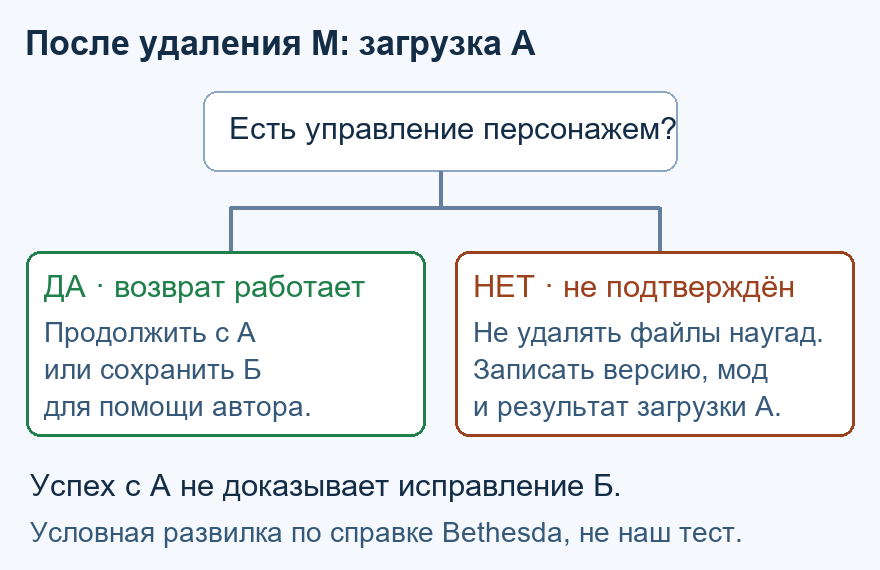
- Если нужный файл загрузился и появилось управление персонажем, проверка возврата закончена. Исходный сейв и резервную копию не перезаписывайте ради эксперимента.
Удаление одного Creation не проверяет все остальные моды. Если старое сохранение тоже не открывается, зафиксируйте этот результат, а не переходите к случайному удалению файлов игры.
Условный пример: выбрать, чем пожертвовать
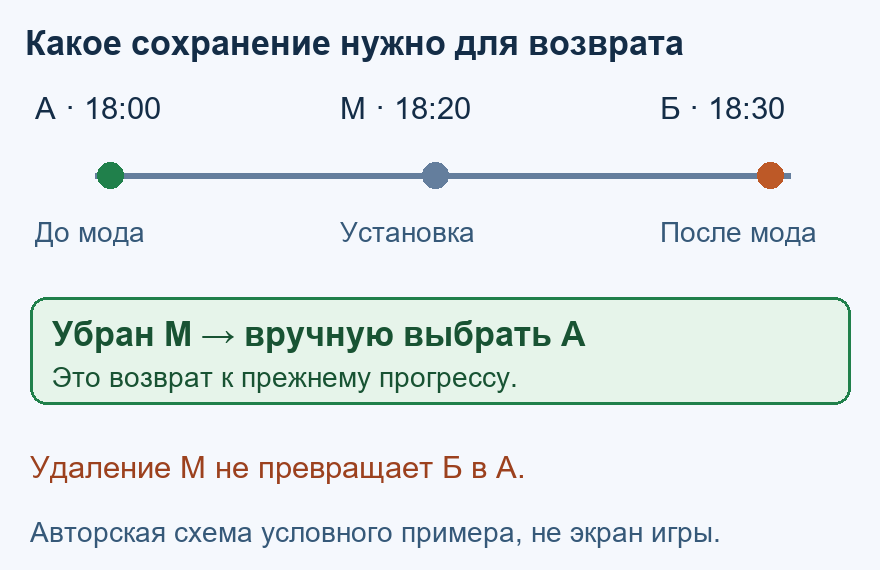
Предположим, в 18:00 сделано сохранение А без модов. В 18:20 установлен один Creation М, а в 18:30 создано сохранение Б. После этого Б перестало загружаться, хотя главное меню доступно. Названия А, Б и М — обозначения для примера, а не конкретные файлы или моды.
Игрок копирует Saves, записывает сведения о М, удаляет его через Library и выбирает А через Load → Select Character. В этом примере А загружается, управление работает.
Итог: найден рабочий возврат к состоянию 18:00. Продолжить с А означает отказаться от прогресса между А и Б. Сохранение Б этим действием не исправлено. Если этот прогресс важнее немедленного продолжения игры, оставьте его копию и обратитесь к автору М за совместимой версией или указаниями по восстановлению.
Что передать автору, если возврат не получился
Подготовьте версию Skyrim, название и версию Creation, способ его установки, последнее изменение перед вылетом и точный результат: открывается ли меню, загружается ли сохранение до мода, появляется ли сообщение. Не отправляйте пароли или данные аккаунта. Bethesda рекомендует адресовать проблемы конкретного дополнения его автору.
Если исходного сохранения нет, честный результат этой проверки — «возврат пока не подтверждён». Не переименовывайте копию модифицированного файла в «чистый» и не покупайте новую видеокарту ради устранения неподтверждённой программной причины.
Не знаете, какой ПК взять?
Ответьте на несколько вопросов — получите готовую сборку с ценой.