
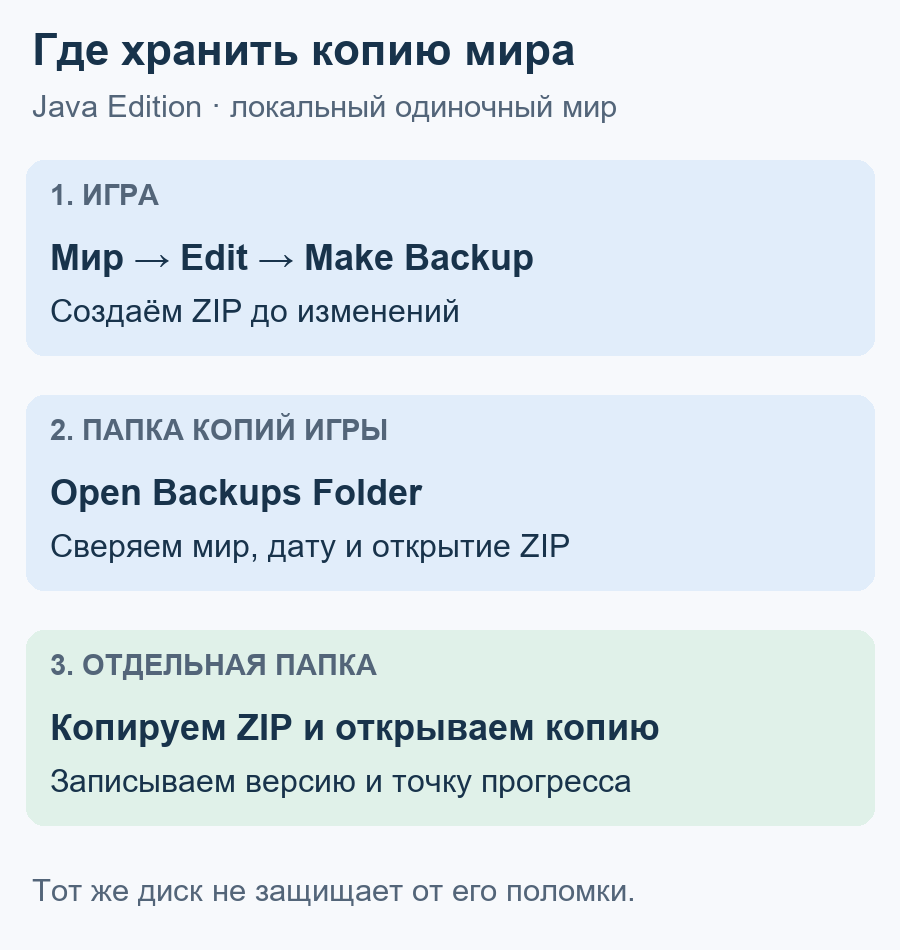
В Minecraft Java резервная копия одиночного мира создаётся через «Одиночная игра» → выбрать мир → «Настроить» / Edit → «Создать резервную копию» / Make Backup. После этого найдите полученный ZIP и сохраните ещё одну копию вне папки игры. Ниже — как проверить результат и выбрать нужную точку сохранения, если эксперимент с обновлением пойдёт неудачно.
Инструкция относится к локальным мирам Java Edition. Мир Bedrock, сервер и Realms сохраняются иначе. 24 ноября Mojang выпустила 26.4 Pre-Release 1 и снова предупредила: тестовые версии могут повредить мир, поэтому нужны резервная копия и/или отдельная папка для тестирования. Это тестовый выпуск, не обязательное обновление вашего основного мира.
Сделайте копию до открытия мира в новой версии
Сначала завершите игру в мире и вернитесь в список одиночных миров. Делайте резервную копию в той версии Java, в которой мир до этого нормально работал. Если новую версию ещё не проверяли, не открывайте в ней единственный экземпляр сохранения ради создания копии.
- В Java Edition откройте Singleplayer / «Одиночная игра».
- Выделите нужный мир в списке. Вместо его запуска нажмите Edit — название русской кнопки может отличаться в локализации.
- На экране редактирования выберите Make Backup и дождитесь завершения операции.
- На этом же экране нажмите Open Backups Folder. Найдите ZIP с датой создания и нужным миром.
Такой порядок и датированный ZIP описаны в официальной инструкции Mojang по резервной копии Java. Если нужного архива нет, шаг ещё не выполнен. Наличие старого ZIP от другого мира не подтверждает, что сохранён текущий.
Проверьте архив и сохраните его отдельно
Сопоставьте время ZIP со своим действием и убедитесь, что это нужный мир. Откройте архив в Проводнике: внутри должны быть файлы сохранения, а не только ярлык. Успешное открытие архива — полезная проверка чтения; она ещё не доказывает, что восстановленный мир загрузится в любой версии игры.
Скопируйте ZIP в отдельную папку, например Документы → Minecraft-копии → 2026-11-25. Переносить его с удалением исходного файла не требуется. Запишите рядом название мира, версию Java и момент, до которого сохранён прогресс. Затем откройте именно скопированный ZIP и проверьте, что он читается.
Папка в «Документах» помогает отделить копию от файлов игры. Если она находится на том же физическом диске, от поломки этого диска она не защищает. Для такой задачи нужна ещё одна проверенная копия на другом носителе или в другом хранилище. Настройка этого хранилища здесь не требуется для создания игрового ZIP.
Условный пример: мир до тестового обновления
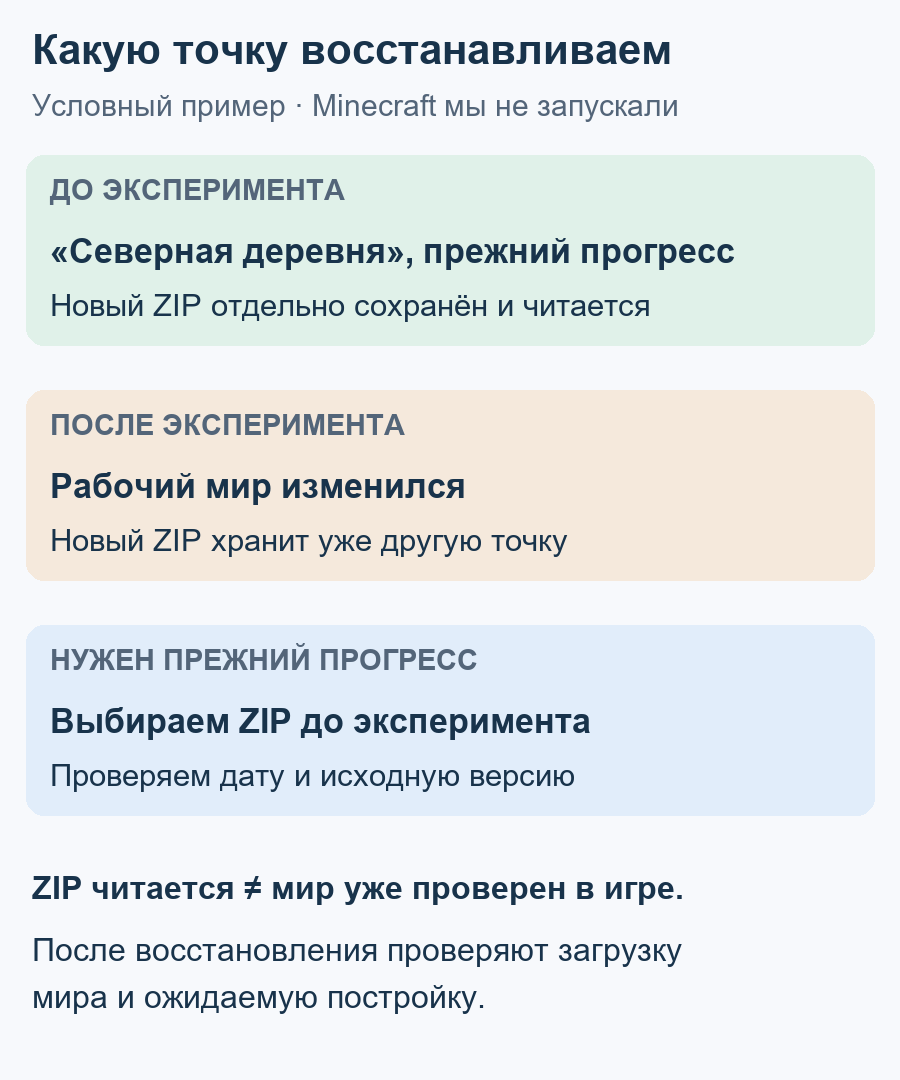
Это учебная ситуация по документации, не наш запуск Minecraft. У Димы есть одиночный мир «Северная деревня». Он хочет посмотреть тестовый выпуск, но сохранить деревню в её нынешнем виде.
25 ноября в 11:00 Дима выходит из мира в прежней рабочей версии, выбирает его в Singleplayer и выполняет Make Backup. Через Open Backups Folder находит новый ZIP, сверяет мир и время, копирует архив в папку «Minecraft-копии» и открывает уже эту копию. В условном примере архив читается; рядом записаны версия игры и отметка «до эксперимента».
Результат достигнут: отдельный датированный архив нужного мира сохранён до теста. Далее меняется только рабочий экземпляр мира. Если Дима создаст ещё один ZIP после эксперимента, это будет другая точка сохранения: новый архив сам по себе не заменяет копию деревни до изменений.
Как использовать копию для восстановления
Для возврата нужна подходящая копия, сделанная до нежелательных изменений. ZIP не появится задним числом. Если в момент резервирования мир уже был повреждён, само архивирование не исправляет его содержимое.
Закройте Minecraft. Сохраните текущую папку мира отдельно, прежде чем что-либо заменять. Распакуйте выбранный ZIP и поместите полученную папку мира в saves нужной установки Java. Для стандартной установки Windows это %appdata%\.minecraft\saves. Путь и перенос распакованной папки описаны в справке Mojang по переносу мира Java.
Если Проводник предлагает объединить или заменить существующие файлы, остановитесь: сначала отделите текущий экземпляр и убедитесь, что выбрана нужная точка восстановления. Не запускайте игру прямо из ZIP. При нестандартной папке игры или стороннем лаунчере не считайте стандартный путь автоматически правильным.
Запустите ту рабочую версию Java, для которой сохраняли копию. В Singleplayer выберите восстановленный мир и проверьте знакомое место и нужную постройку. Только появление мира в списке ещё не подтверждает нужный прогресс. Проверка результата — мир загрузился и показывает ожидаемое состояние; заранее обещать это для повреждённого сохранения нельзя.
Если результат не совпал
| Что вы видите | Следующий шаг |
|---|---|
| После Make Backup нет нового ZIP | Откройте папку через Open Backups Folder и проверьте выбранный мир и завершение операции. |
| Архив есть, мира в Singleplayer нет | Проверьте распаковку, папку saves именно этой установки и отсутствие лишнего внешнего каталога. |
| Мир загрузился, но нужного прогресса нет | Сверьте дату архива и записанную точку сохранения. Более ранняя копия не содержит последующих построек. |
Если ошибка остаётся, сохраните исходный ZIP, название и версию игры, время копии и текст ошибки. Не удаляйте единственный архив при неудачном восстановлении. Если меняли графический мод, отдельно сверьте его ограничения: например, Java RTX Remix и Bedrock RTX используют разные пути и требования. Эта инструкция не проверяет совместимость модов с новым выпуском.
Не знаете, какой ПК взять?
Ответьте на несколько вопросов — получите готовую сборку с ценой.