
Если игра открылась не на том мониторе, попробуйте её обычный оконный режим и сочетание Win + Shift + → или ←. Windows переносит активное окно на соседний экран. Условия для этого способа: оба дисплея определяются в системе, выбран режим «Расширить», а игра позволяет работать в перемещаемом окне.
Ниже — маршрут для Windows 11: определить нужный экран, перенести окно и отдельно проверить следующий запуск. Для эксклюзивного полноэкранного режима этот способ не является универсальной инструкцией. Сам факт переноса также не означает, что игра запомнила выбранный монитор.
Сначала определите экран и режим Windows
Откройте Пуск → Параметры → Система → Дисплей и нажмите «Определить» / Identify. Цифры на физических экранах покажут, какой прямоугольник относится к каждому монитору. Не считайте, что игровой экран обязательно имеет номер 1.
Нажмите Win + P. Для независимых рабочих областей выберите «Расширить» / Extend. В режиме дублирования оба экрана показывают одну картинку — это другой сценарий. Определение экранов и режимы описаны в инструкции Microsoft по нескольким мониторам.
Если расположение прямоугольников не соответствует столу, перетащите их в нужном порядке в параметрах дисплея и примените изменение. Проверьте переход курсора через границу. Если Windows видит только один монитор, сначала решите вопрос его обнаружения: сочетание для переноса не создаст отсутствующий второй рабочий стол.
Перенесите именно активное окно игры
- В настройках изображения самой игры выберите обычный оконный режим, если она его предлагает. Названия и доступность режимов зависят от игры; универсальной кнопки для всех проектов нет.
- Вернитесь в окно игры и сделайте его активным — например, щёлкните внутри него. Если активен браузер или Проводник, сочетание перенесёт их.
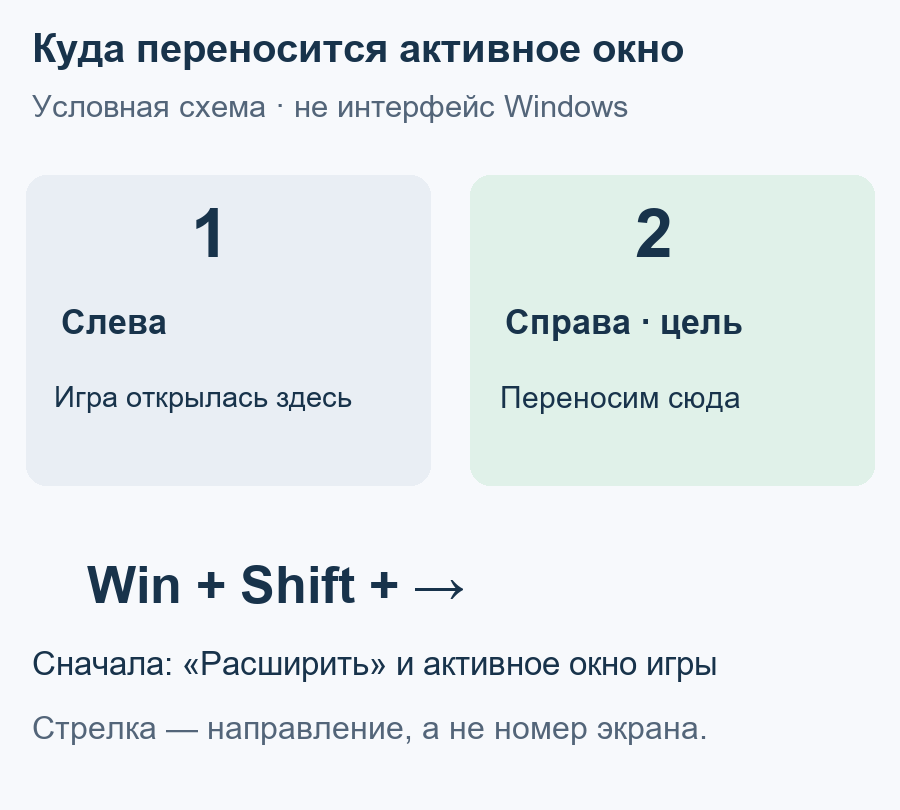
- Нажмите Win + Shift + →, чтобы переместить активное окно на монитор справа, или Win + Shift + ← — на монитор слева.
- Проверьте, что окно игры находится на нужном физическом экране и что его меню реагирует на ввод.
Оба сочетания приведены в списке клавиш Windows от Microsoft. Стрелки обозначают направление между экранами, а не выбор номера 1 или 2. Поэтому сначала полезно сверить расположение дисплеев.
Если в игре нужен режим без рамки, после успешного переноса включите его в её настройках и ещё раз проверьте экран. Не считайте, что любой полноэкранный режим обязан сохранить положение обычного окна.
Условный пример с двумя мониторами
Это учебная ситуация по документации Windows, не наш запуск игры. У Кати слева стоит вспомогательный экран с номером 1, справа — игровой с номером 2. Windows видит оба и расширяет рабочий стол. Для примера выбрана игра, которая поддерживает обычное перемещаемое окно.
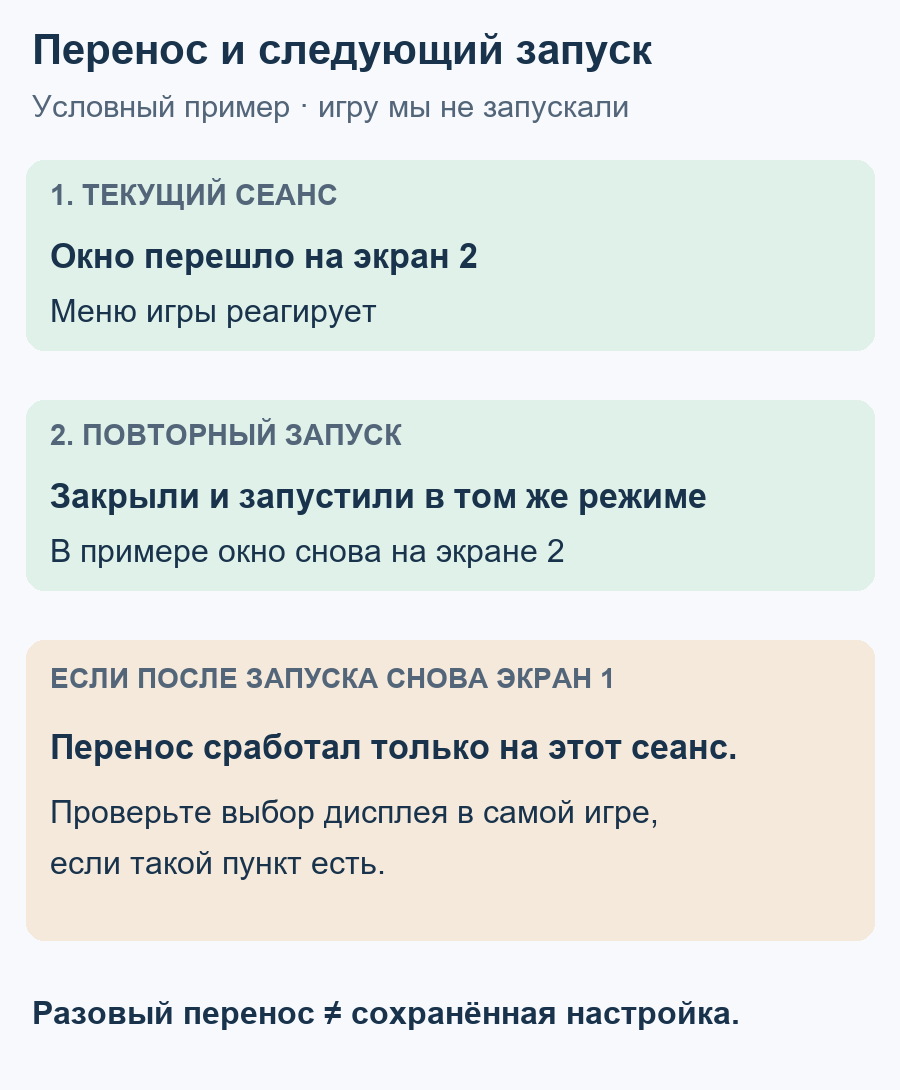
Игра открывается слева. Катя выбирает оконный режим, делает её окно активным и нажимает Win + Shift + →. В условном примере окно переходит на правый экран, меню работает. Задача текущего сеанса решена.
Затем Катя нормально закрывает игру и запускает её тем же способом, сохранив выбранный режим. В этом примере окно снова появляется справа. Проверены два разных результата: перенос в текущем сеансе и расположение при следующем запуске. Это не проверка конкретной игры и не обещание одинакового поведения всех проектов.
Если после перезапуска игра снова уходит на другой экран
Разовый перенос уже сработал, но постоянный выбор ещё не настроен. Проверьте, есть ли в параметрах изображения самой игры выбор монитора. Если есть, сопоставьте доступные варианты с физическим экраном, примените настройку, закройте игру и повторите запуск. Номера в меню игры не обязаны совпадать с обозначениями Windows.
Если такого выбора нет, а окно каждый раз возвращается, нужен способ для конкретной игры и её режима. Запишите название и версию игры, режим изображения, способ запуска и результат переноса. Не выдавайте временное перемещение за сохранённую настройку.
В Windows 11 есть параметр запоминания расположения окон в зависимости от подключения монитора. Microsoft описывает его для отключения и повторного подключения внешних экранов. Это не универсальное обещание, что любая игра после закрытия откроется на том же дисплее.
Почему «Высокая производительность» не выбирает монитор
В разделе Система → Дисплей → Графика параметр производительности приложения при наличии нескольких GPU выбирает графический процессор. Microsoft отделяет этот выбор от настроек оконного режима в справке по оптимизациям для оконных игр. Видеокарта и физический экран — разные объекты: выбор более производительного GPU не является выбором монитора 2.
Перенос окна сам по себе также не измеряет FPS. Если после перемещения изменили режим изображения, отдельно проверьте привычную сцену и настройки в своей игре; в этой инструкции прирост производительности не заявлен.
Что проверить по наблюдаемому результату
| Что происходит | Следующий шаг |
|---|---|
| Переместился браузер вместо игры | Сделайте активным окно игры и повторите сочетание. |
| Окно игры не переносится | Проверьте «Расширить» и обычный оконный режим. Если обычное окно Проводника тоже не переносится, отдельно проверьте работу сочетания в Windows. |
| Сейчас экран правильный, после запуска снова другой | Проверьте выбор дисплея в самой игре и повторный запуск. Текущий перенос не подтверждает сохранение настройки. |
Если оба экрана работают и проблема состоит только в выборе окна, из этого не следует необходимость менять видеокарту или переустанавливать драйвер. Сначала сохраните точные условия: какой экран нужен, какой выбран сейчас и на каком шаге результат меняется.
Не знаете, какой ПК взять?
Ответьте на несколько вопросов — получите готовую сборку с ценой.