
Если компьютер уснул, а потом сам вернулся на экран блокировки, сразу выполните powercfg /lastwake. Так можно увидеть источник последнего пробуждения. Если Windows указывает на конкретную мышь, проверьте её отдельно. Если без неё проблема исчезает, снимите разрешение будить ПК только у этой мыши. Затем повторите сон и проверьте, что компьютер по-прежнему можно разбудить вручную.
Как прочитать причину пробуждения
Запомните время, когда компьютер проснулся. Откройте «Терминал» от имени администратора и выполните две команды. Запишите вывод до следующей попытки: ручное пробуждение тоже станет последним событием.
powercfg /lastwake
powercfg /devicequery wake_armed
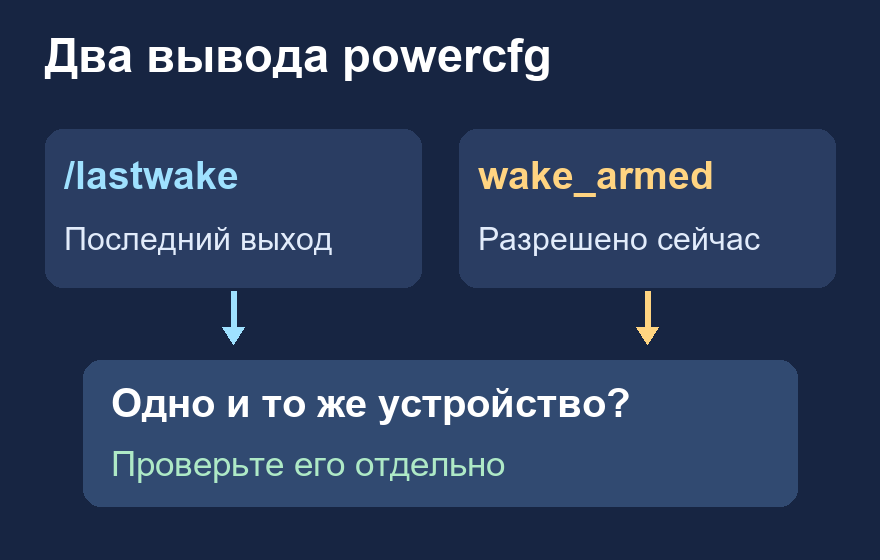
Первая команда показывает сведения о последнем выходе из сна. Вторая перечисляет устройства, которым сейчас разрешено будить компьютер. Устройство в списке пока только кандидат. Если /lastwake назвал USB-контроллер, в качестве проверки можно отключить одну внешнюю мышь, повторить сон и сравнить результат. Оставьте рабочий способ ручного пробуждения, например кнопку питания.
| Что показала проверка | Следующий шаг |
|---|---|
| Конкретное устройство в обоих выводах | Скопируйте имя из списка wake_armed и измените разрешение только для него. |
| USB-контроллер или несколько устройств с одним именем | Отключайте по одному внешнему устройству и повторяйте сон. Запишите, при каком отключении симптом исчез. |
| Таймер или неполный результат | Проверьте powercfg /waketimers перед сном и сопоставьте время активного таймера с пробуждением. |
Активный таймер может ещё не сработать. Если время совпало, проверьте программу или задачу, которую показывает команда. Если совпадений нет, сохраните время события и оба вывода для дальнейшей диагностики. У компьютеров с Modern Standby часть событий может активировать систему с выключенным экраном. Как Windows обрабатывает источники пробуждения в Modern Standby.
Как запретить мыши будить компьютер
В условном примере Windows 11 показывает одну мышь с именем HID-compliant mouse в выводах обеих команд. При её отключении ПК остаётся спать. Подключаем мышь обратно и снимаем только её разрешение. Подставьте своё точное имя из wake_armed.
powercfg /devicedisablewake «HID-compliant mouse»
Снова выполните powercfg /devicequery wake_armed. Мышь должна исчезнуть из списка. Переведите ПК в сон и оставьте его на то же время, за которое он обычно просыпался. В примере самопробуждение прекратилось, а кнопка питания по-прежнему выводит ПК из сна.

Как вернуть пробуждение от устройства
Проверьте точное имя в выводе powercfg /devicequery wake_programmable и верните разрешение командой ниже. Если в контрольной попытке ПК снова проснулся сам, вернитесь к /lastwake и проверьте новое событие. Команды powercfg в справке Microsoft.
powercfg /deviceenablewake «HID-compliant mouse»
Если компьютер вообще не входит в сон, начните с проверки таймера сна и командой powercfg /requests.
Не знаете, какой ПК взять?
Ответьте на несколько вопросов — получите готовую сборку с ценой.