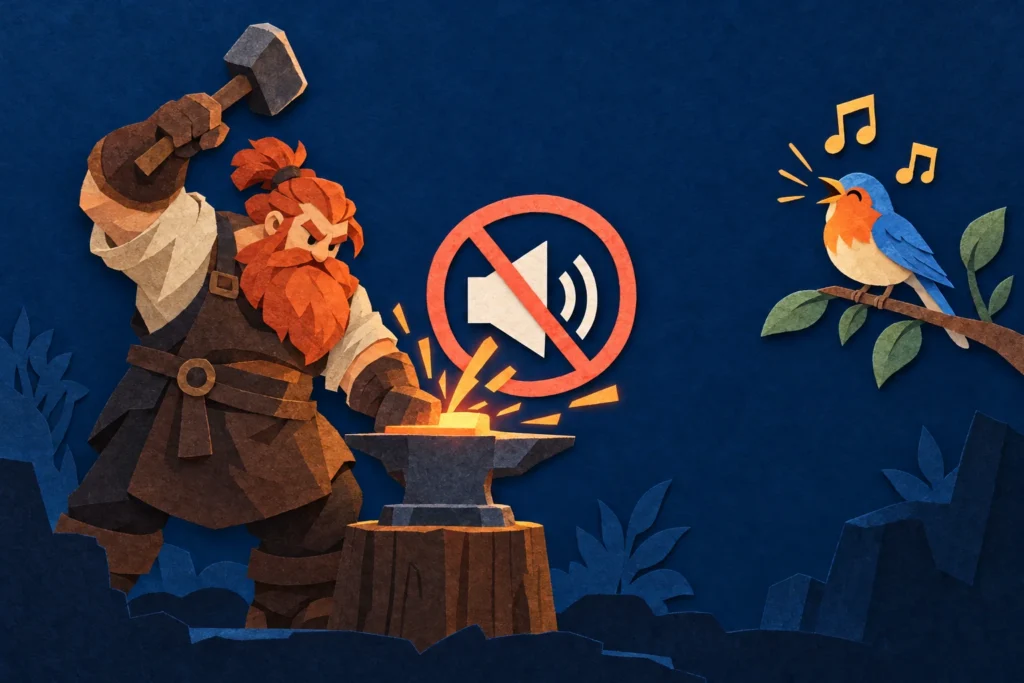

Если браузер или плеер звучит в наушниках, а игра молчит, сначала проверьте громкость и устройство вывода самой игры. В Windows 11 откройте Параметры → Система → Звук → Микшер громкости. Оставьте игру запущенной и найдите её в разделе «Приложения». Для игры может быть задан свой выход, даже когда остальные программы звучат как обычно.
Проверьте громкость и выход игры в Windows 11
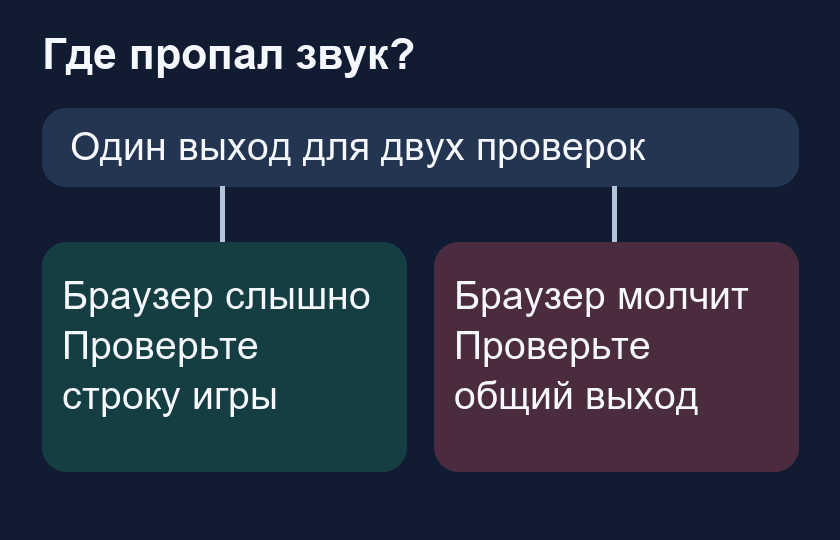
- Сравните звук на одном устройстве. Включите знакомую запись в браузере или плеере, убедитесь, что слышите её в нужных наушниках или колонках, и остановите запись. Затем повторите в игре действие, которое обычно сопровождается звуком. Например, откройте меню, где играет музыка, или загрузите сцену со звуковыми эффектами.
- Проверьте строку игры. В разделе «Приложения» снимите отключение звука, если оно включено, и поднимите громкость до комфортного уровня. Если игры пока нет в списке, вернитесь в неё, дойдите до сцены со звуком и снова откройте микшер.
- Сверьте выход. Разверните строку игры и проверьте устройство вывода. Если там выбран монитор, а браузер звучит в наушниках, выберите те же наушники. Вариант «По умолчанию» подойдёт, если нужное устройство уже задано как системный выход. Это две отдельные проверки из инструкции Microsoft по звуку отдельных приложений.
- Вернитесь в ту же сцену. Повторите исходное действие после одного изменения. Если игра не подхватила новый выход, сохраните прогресс, закройте её, запустите снова и повторите проверку.
Разберите случай с двумя выходами
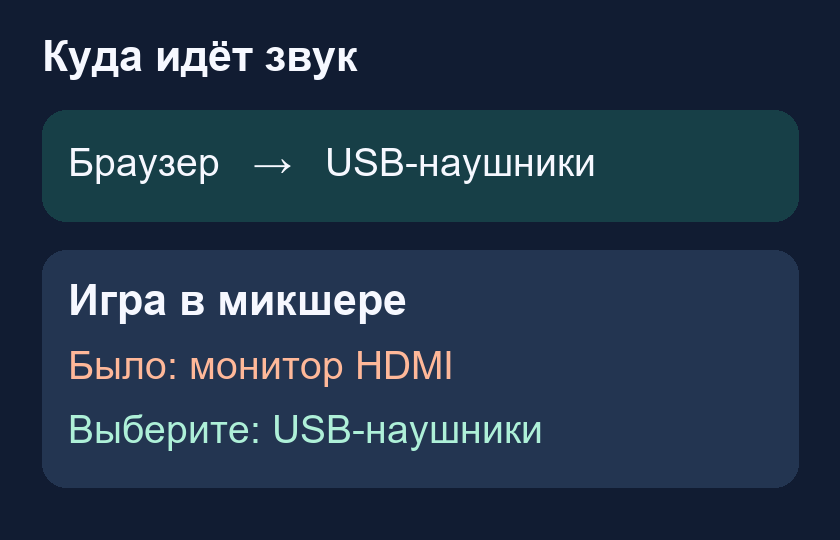
Условный пример. Ролик в браузере слышно в USB-наушниках. Игра запущена, её громкость в микшере ненулевая, но в строке игры выбран монитор HDMI. Значит, следующий шаг в этом случае уже понятен: переключить выход игры на USB-наушники, оставив громкость и общий выход как есть. Если музыка в том же игровом меню появилась, проверка закончена. Если меню всё ещё молчит, проверьте настройки звука самой игры.
Что проверить, если игра по-прежнему молчит
В самой игре проверьте общую громкость, музыку и эффекты. Если есть отдельный выбор устройства, сравните его с выходом в Windows. Меняйте по одному пункту, иначе будет трудно понять, какое действие помогло.
| Что слышно | Куда смотреть дальше |
|---|---|
| Есть музыка и эффекты, пропал только голосовой чат | Проверьте громкость чата и устройство воспроизведения в настройках чата. Если речь о том, что вас не слышат, проверьте отдельно микрофон. |
| Браузер и другие игры звучат, эта игра молчит | Запишите название и версию игры, выбранный выход и точный момент пропажи звука. С этими данными ищите известную проблему в поддержке разработчика. |
| На том же выходе молчат и другие приложения | Вернитесь к общей диагностике звука в Windows. Если проблема началась после обновления и касается USB-аудио, сверьте симптомы и версию с разбором сбоя USB-звука Windows 11. |
Если звук в Bluetooth-наушниках есть, но резко меняется при включении голосового чата, проверьте как гарнитура переключает режим при работе микрофона. Для обычной проверки достаточно записать три вещи: где звук был слышен до изменений, какой выход выбрала игра и что произошло при повторе той же сцены.
Не знаете, какой ПК взять?
Ответьте на несколько вопросов — получите готовую сборку с ценой.