
Если вы скачали DLC для оптимизации Marvel Rivals в Steam, закройте игру и войдите в неё заново после загрузки. Это условие прямо указано на странице дополнения. Если переключателя в лаунчере не видно, сначала проверьте установку DLC через библиотеку Steam.
Как проверить DLC и активировать его
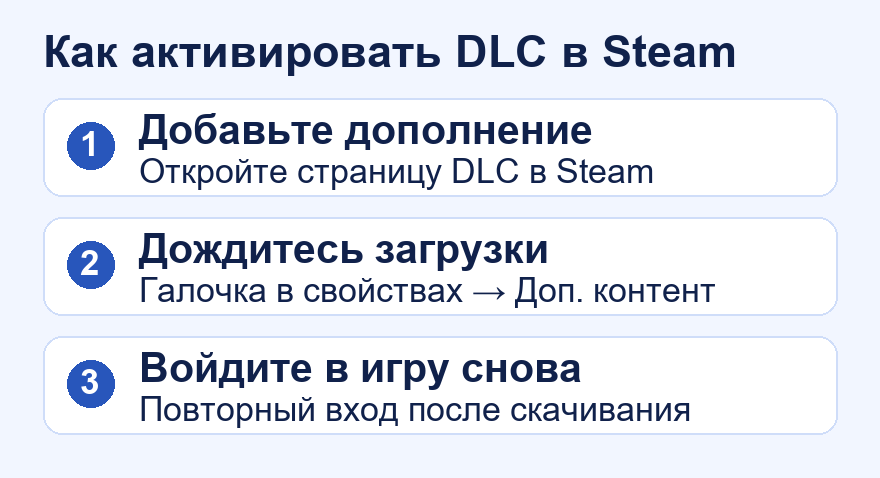
- Закройте Marvel Rivals. На странице Enabling In-Game Performance (Experimental) добавьте бесплатное DLC к своей копии игры в Steam, если ещё этого не сделали.
- В библиотеке Steam нажмите правой кнопкой на Marvel Rivals → Свойства → Доп. контент. Сверьте название дополнения и проверьте, отмечено ли оно для установки. Обычный порядок проверки описан в справке Steam.
- Дождитесь завершения загрузки в Steam. Запустите игру и заново войдите в неё. В описании DLC повторный вход указан как шаг активации.
В патчноуте сезона 11 NetEase описывает переключатель Client CPU Performance Optimization в лаунчере ПК. У некоторых игроков Steam этот пункт отсутствует даже после получения DLC. Проверка установки в Steam и новый вход помогают пройти документированный маршрут. Список дополнений показывает установку, а об изменении плавности судите по отдельному сравнению.
Как понять, стало ли меньше фризов
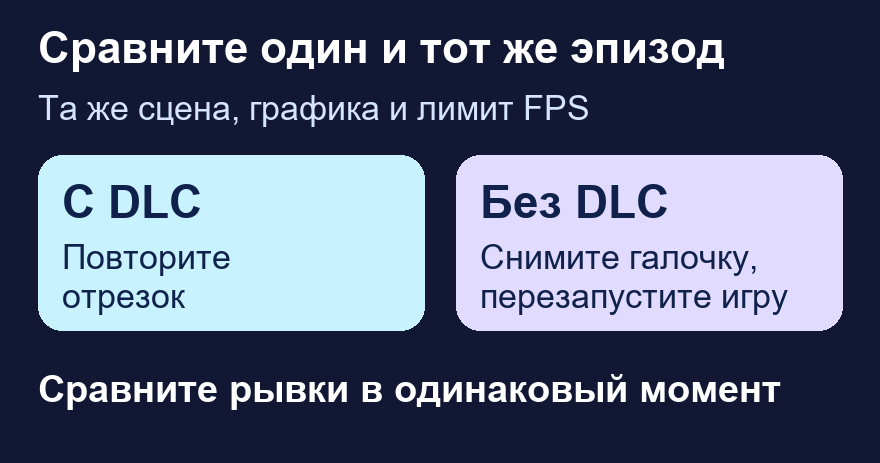
DLC экспериментальное и рассчитано на нагрузку на процессор во время боя. Сравните два прогона в одной и той же сцене, где у вас заметны рывки. Оставьте прежними разрешение, графику и лимит кадров. По возможности повторите одинаковый отрезок несколько раз. Первая загрузка и разные сетевые матчи плохо подходят для такого сравнения.
Сначала проверьте игру с установленным DLC. Для второго прогона выйдите из игры, снимите галочку у дополнения в Steam, дождитесь применения изменений и снова войдите. Если пользуетесь мониторингом, сравните пики времени кадра: короткий рывок легко пропустить, глядя только на средний FPS.
Условный пример проверки
Игрок видит DLC в свойствах Steam, но кнопки в лаунчере нет. После скачивания он закрывает игру и входит заново. В двух прогонах на одной тренировочной площадке с DLC рывок при одном и том же действии выражен слабее. После снятия галочки и перезапуска рывок снова заметен. В этом примере игрок оставляет DLC; результат относится к проверенной сцене и его ПК.
Что делать по результату
| Что видно | Следующий шаг |
|---|---|
| Дополнения нет в списке игры | Откройте страницу DLC под тем же аккаунтом Steam и проверьте, добавилось ли оно к Marvel Rivals. |
| DLC установлено, после повторного входа стало плавнее | Оставьте DLC и проверьте, повторяется ли улучшение в обычной игре. |
| Изменений не видно или появились новые сбои | Снимите галочку у DLC, заново войдите и проверьте тот же отрезок. Для обращения в поддержку запишите конфигурацию и сцену. |
Не знаете, какой ПК взять?
Ответьте на несколько вопросов — получите готовую сборку с ценой.